
商品(オプション価格追加・変更)
商品>商品追加/商品検索・一覧>オプション価格>商品(オプション価格追加・変更)
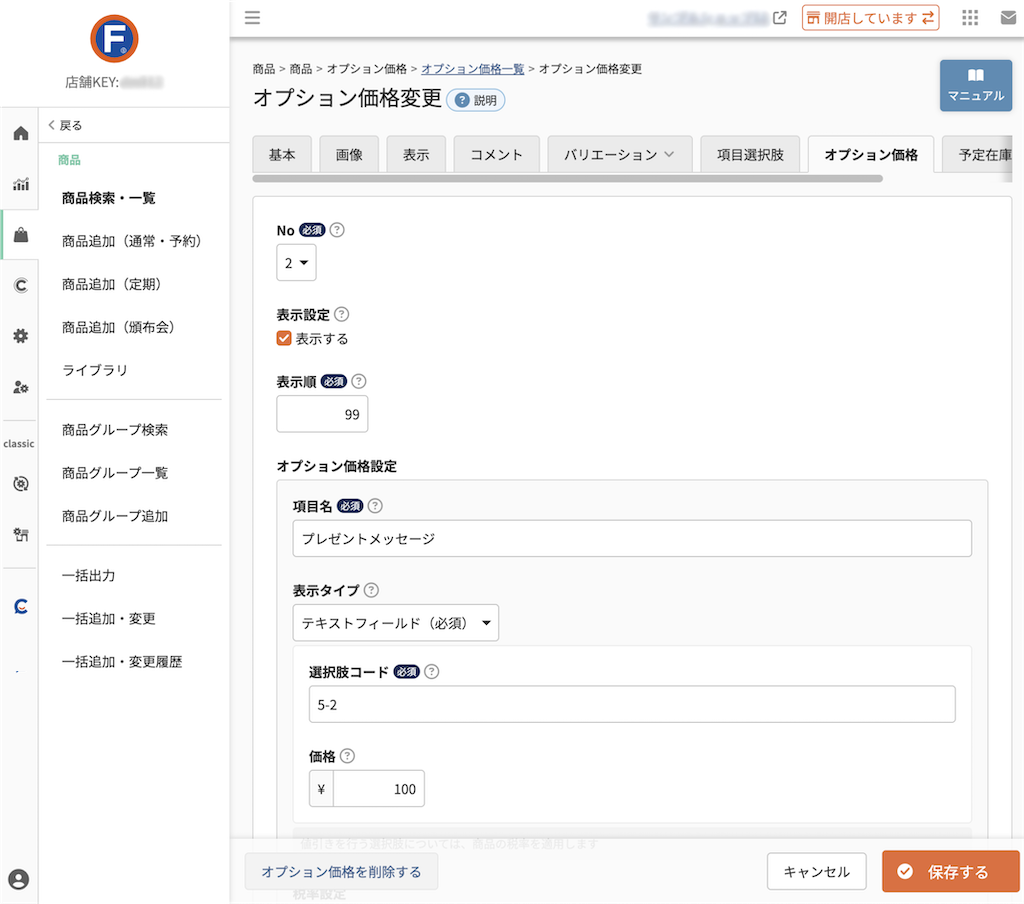
商品のカラー・サイズオーダーなど、ご注文時にお客様に選んでいただく追加サービス(オプション価格)を追加・変更できる画面です。
有料オプションとして提供する、商品の個別オーダーや追加サービスなど、ご注文の際にお客様に選んでいただく内容(オプション)を追加・変更する画面です。
オプション価格は本画面で直接設定するほか、[ライブラリから選ぶ]ボタンを押下すると、事前に登録済みのライブラリから、設定することも可能です。
オプション価格は、最大20件まで登録できます。
目次
関連マニュアル
表示項目
No 必須

オプション価格ごとの番号を「1〜20」から選択します。
「商品(オプション価格一覧)」画面では、設定したNo(番号)順に表示します。
※ すでに利用している番号は、選択肢に表示されません。
表示設定

オプション価格をユーザー画面に表示するかどうか、設定します。
「表示する」にチェックすると、「商品詳細」ページに選択肢が表示されます。
表示順 必須

「商品詳細」ページでのオプション価格の表示順を、「0〜99」から設定します。
※ すでに利用している番号は、設定することができません。
オプション価格設定
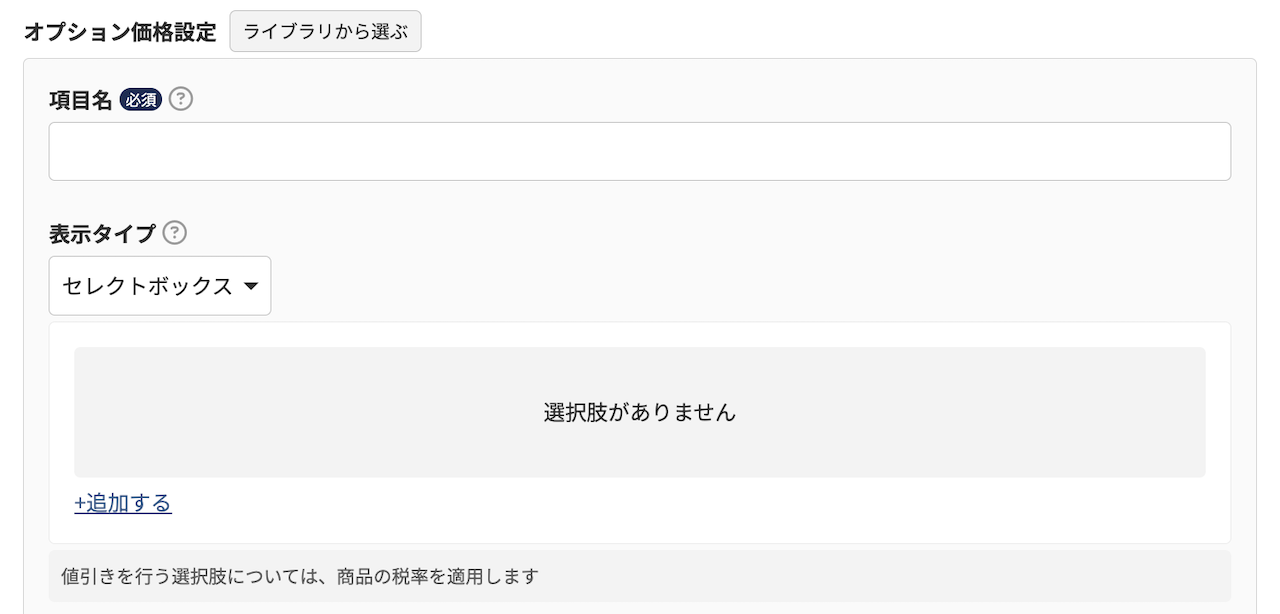
[ライブラリから選ぶ]ボタン
※ オプション価格を新たに追加する場合のみ表示します。
[ライブラリから選ぶ]ボタンを押下すると、「オプション価格ライブラリから選択」モーダルが開きます。
事前に登録されているライブラリから、オプション価格を設定できます。
くわしくは、「オプション価格ライブラリから選択」モーダルをご覧ください。
項目名 必須
項目名を設定します。 form関連のhtmlタグ不可・文字数:100字
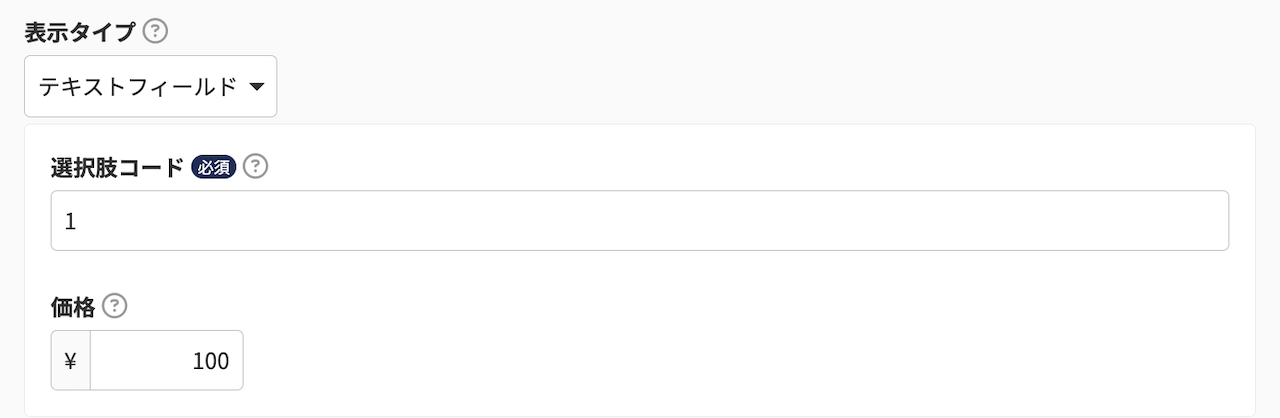
表示タイプ
「セレクトボックス」「ラジオボタン」「テキストフィールド」「テキストフィールド(必須)」のいずれかを選択します。
各表示タイプごとの表示イメージは、ユーザー画面表示イメージガイド>「商品詳細」画面>オプション価格パーツをご覧ください。
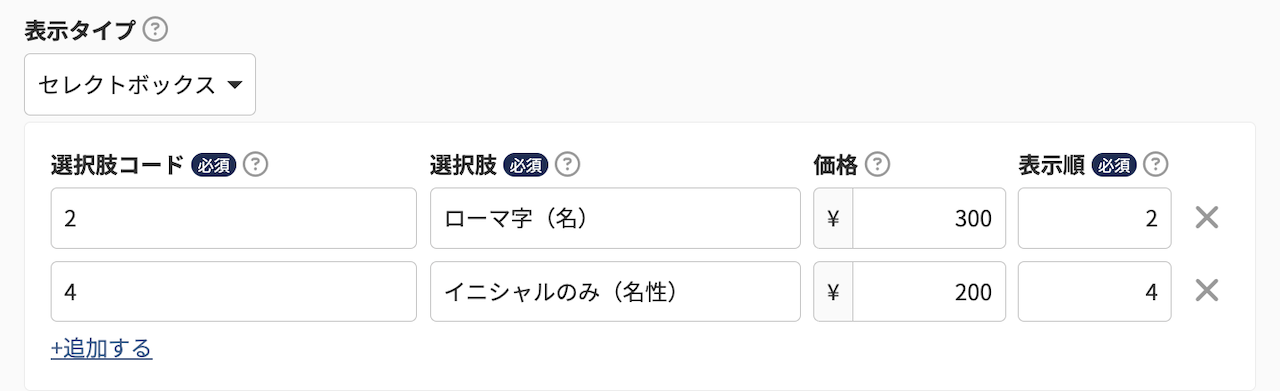
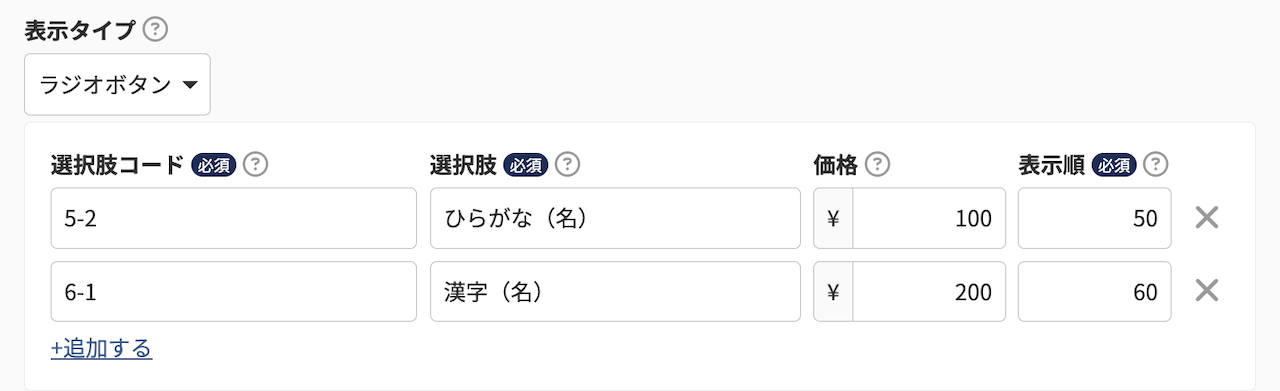
選択肢コード 必須
選択肢コードを設定します。 半角英数字・「_(アンダーバー)」「-(ハイフン)」・文字数:50字
※ 同一の選択肢コードを設定することはできません。
選択肢 必須
選択肢を設定します。 form関連のhtmlタグ不可・文字数:100字
価格
選択肢ごとのオプション価格を設定します。 半角数字・「-999999999〜999999999」
<ご注意事項>
- 価格を設定していない場合は、オプション価格「0円」として扱います。
- 値引きをする選択肢(例:¥ -100)の場合、税率設定にかかわらず商品の税率が適用されます。
表示順 必須
「商品詳細」画面での選択肢の表示順を、「0〜299」から設定します。
[削除]ボタン
を押下すると、選択肢を削除することができます。
[+追加する]
[+追加する]を押下すると、選択肢を最大300件まで追加することができます。
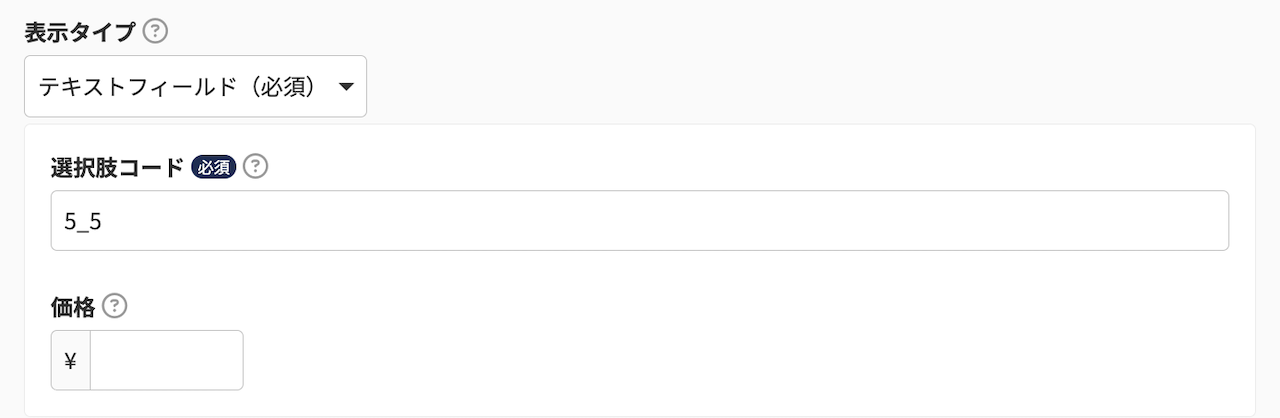
選択肢コード 必須
選択肢コードを設定します。 半角英数字・「_(アンダーバー)」「-(ハイフン)」・文字数:50字
※ 同一の選択肢コードを設定することはできません。
価格
選択肢ごとのオプション価格を設定します。 半角数字・「-999999999〜999999999」
<ご注意事項>
- 価格を設定していない場合は、オプション価格「0円」として扱います。
- 値引きをする選択肢(例:¥ -100)の場合、税率設定にかかわらず商品の税率が適用されます。
税率設定
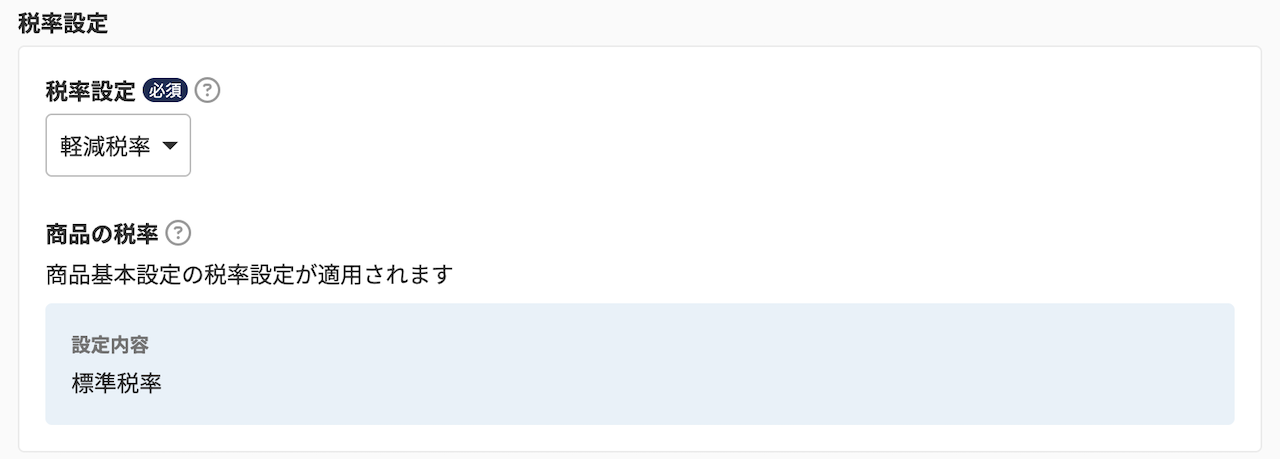
税率設定 必須
オプション価格に加算する税率を設定します。
「標準税率」「軽減税率」のいずれかを選択します。
商品の税率
商品基本設定(基本)-税率設定の「税率設定」を表示します。
オプション価格設定にて値引きをする選択肢(例:¥ -100)の場合、自動的に商品の税率が適用されます。
説明文
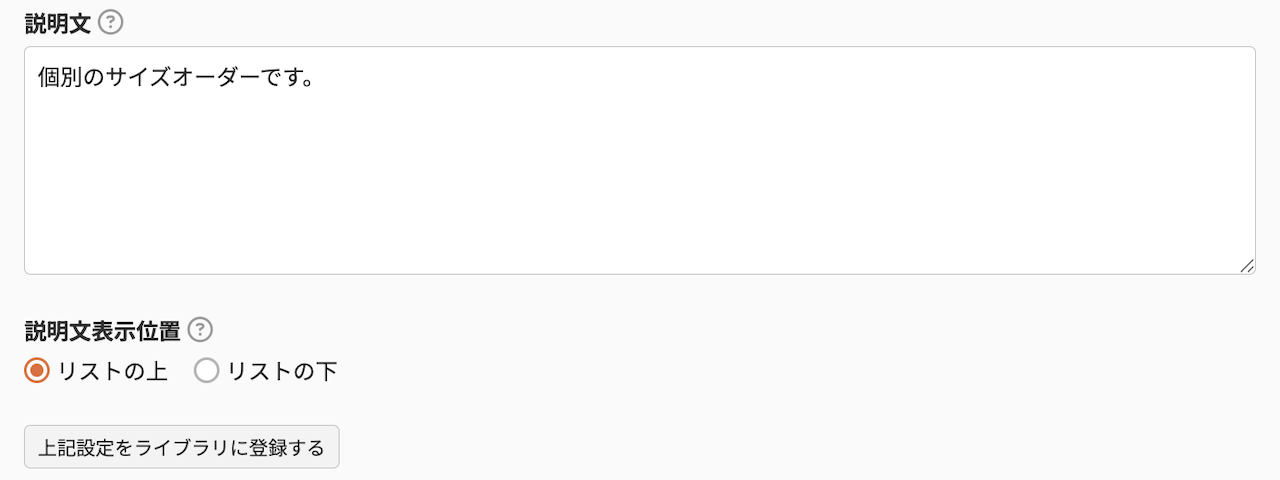
説明文
ユーザー画面に表示する、オプション価格の説明文を設定します。 文字数:1000字
説明文表示位置
説明文の表示位置を、「リストの上」「リストの下」から選択します。 ユーザー画面表示イメージ
[上記設定をライブラリに登録する]ボタン
[上記設定をライブラリに登録する]ボタンを押下すると、「ライブラリ登録確認」モーダルが開きます。
設定した内容を、ライブラリに登録することができます。
くわしくは、「ライブラリ登録確認」モーダルをご覧ください。
※「オプション価格ライブラリ」にオプション価格が50件登録されている場合、[上記設定をライブラリに登録する]ボタンは押下できません。
[オプション価格を削除する]ボタン
※ オプション価格の内容を変更する場合のみ表示します。新規追加時には表示されません。
![[オプション価格を削除する]ボタン](/img/products/productOptionPrice-btn.png)
[オプション価格を削除する]ボタンを押下すると 「オプション価格削除」モーダルが開きます。
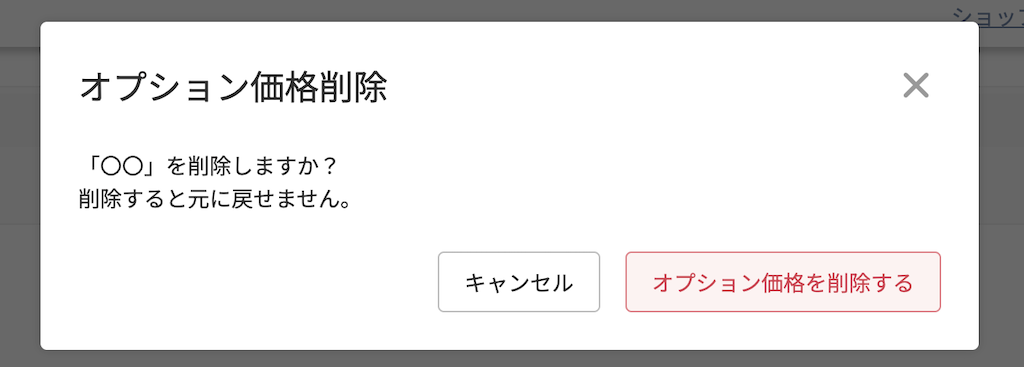
[オプション価格を削除する]ボタンを押下すると、オプション価格を完全に削除することができます。
「オプション価格ライブラリから選択」モーダル
[ライブラリから選ぶ]ボタンを押下すると表示される、「オプション価格ライブラリから選択」モーダルです。
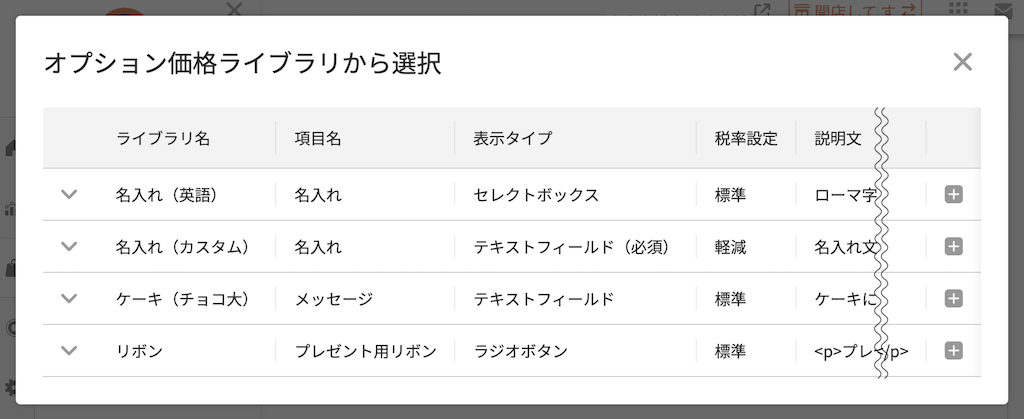
「オプション価格ライブラリ一覧」画面に登録している、オプション価格を一覧で表示します。
を押下すると、「選択肢コード」「選択肢」「価格」を表示します。
- 「ラジオボタン」「セレクトボックス」の場合:「選択肢コード」「選択肢」「価格」を一覧で表示します。
- 「テキストフィールド」「テキストフィールド(必須)」の場合:「選択肢コード」「価格」を表示します。
を押下すると、オプション価格として追加することができます。
オプション価格設定に、選択したオプション価格の内容が入力されます。
「ライブラリ登録確認」モーダル
[上記設定をライブラリに登録する]ボタンを押下すると表示される、「ライブラリ登録確認」モーダルです。
「オプション価格ライブラリ」にオプション価格が50件登録されている場合、[上記設定をライブラリに登録する]ボタンは押下できません。
「セレクトボックス」「ラジオボタン」の場合
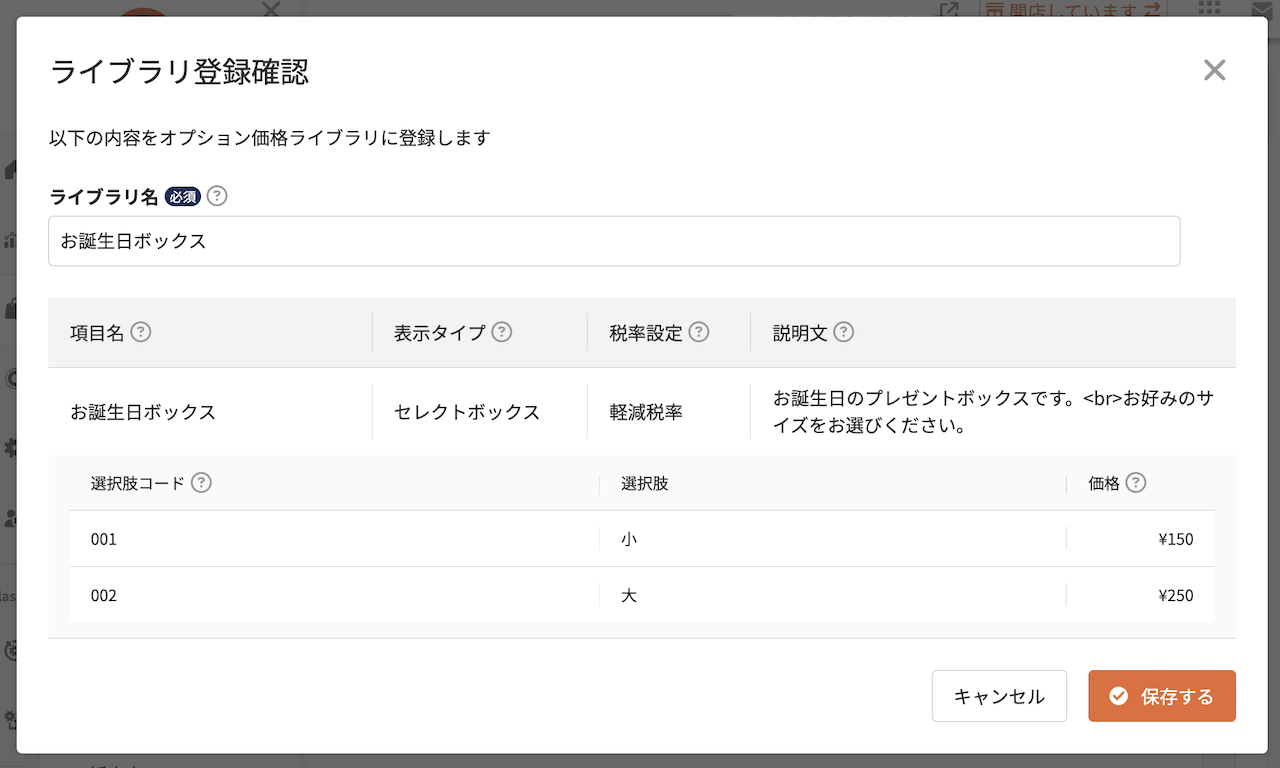
ライブラリ名 必須
「オプション価格ライブラリ一覧」画面に表示する、ライブラリ名を設定します。 文字数:50字
項目名/表示タイプ/税率/説明文
設定した項目名/表示タイプ/税率/説明文を表示します。
選択肢コード/選択肢/価格
登録した選択肢コード/選択肢/価格を表示します。
[保存する]ボタン
[保存する]ボタンを押下すると、設定したオプション価格が「オプション価格ライブラリ一覧」に登録されます。
「テキストフィールド」「テキストフィールド(必須)」の場合
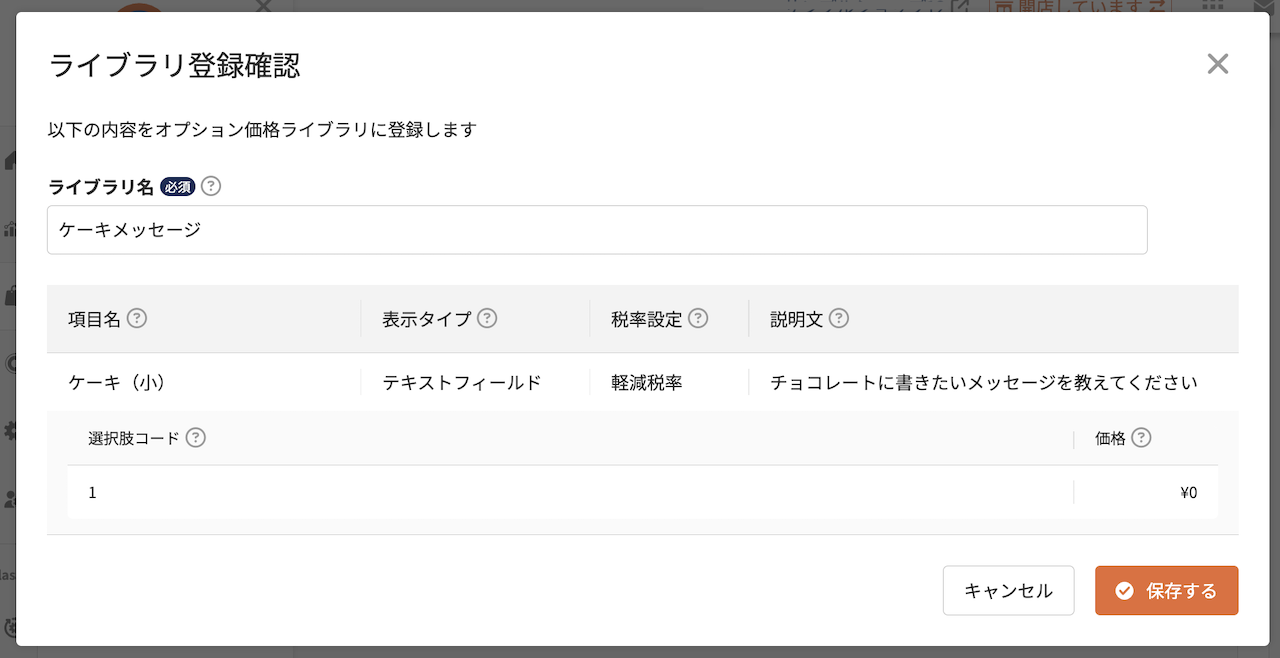
ライブラリ名 必須
「オプション価格ライブラリ一覧」画面に表示する、ライブラリ名を設定します。 文字数:50字
項目名/表示タイプ/税率/説明文
設定した項目名/表示タイプ/税率/説明文を表示します。
選択肢コード/価格
登録した選択肢コード/価格を表示します。
[保存する]ボタン
[保存する]ボタンを押下すると、設定したオプション価格が「オプション価格ライブラリ一覧」に登録されます。
オプション設定をギフト販売用に使う方へのおすすめサービス
AnyGift(エニーギフト)
ソーシャルギフトの導入をご検討の方におすすめです。
相手の住所を知らなくても贈れ、また記念日や贈りたい日に商品が間に合わなくても、気持ちは必ず届けられる、新しい贈り物の形です。
詳しくは、こちら