
商品(Googleデータフィード設定)
商品>商品追加/商品検索・一覧>連携サービス>商品(Googleデータフィード設定)
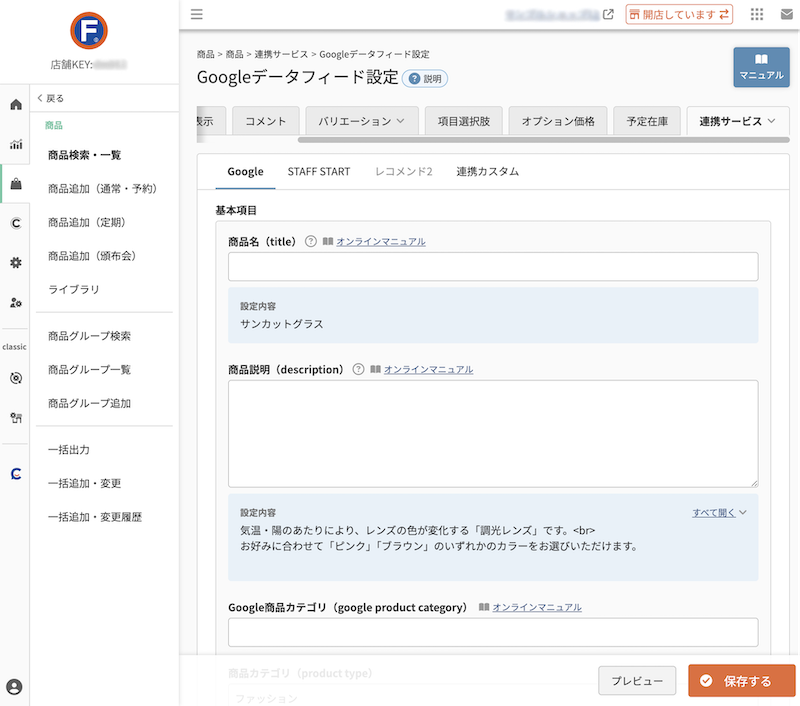
Googleショッピングに商品をアップロードする「データフィード(XML形式)」の出力項目の設定をおこなう画面です。
Googleショッピングに自動連携する場合、商品リスト広告に出稿される場合は設定してください。
futureshopを利用したGoogleショッピング連携に関する情報は、虎の巻:Google ショッピング広告と連携したいです。をご参照ください。
※ Googleショッピングの変更にあわせ、futureshopも仕様変更する場合があります。
変更に関しては、バージョンアップ情報をご確認ください。
目次
関連マニュアル
仕様上の注意点
基本的に、以下にて登録がある場合は、優先して連携されます。
- 本管理画面にて登録
- Googleデータフィード一括登録(CSV)にて登録
上記にて登録がない場合は、以下の画面を参照して出力します。
Googleデータフィード一括登録(CSV)を用いて項目のデータを削除した場合は注意事項がございます。
【データ削除時の注意事項】をご覧ください。
基本項目
商品名(title)
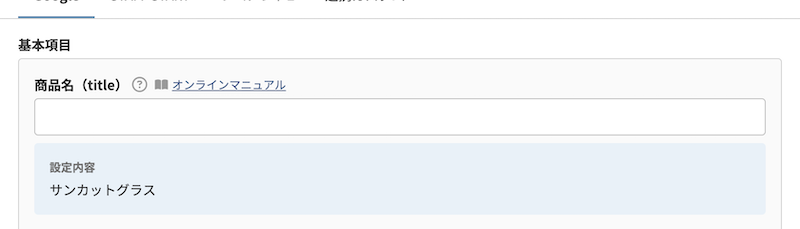
商品名を設定します。 「先頭/末尾のスペース(半角/全角)」不可・「<(小なり)」「>(大なり)」不可・文字数:150字
<br>タグ、タブ文字、Googleショッピングポリシーに適さない文字は削除して登録します。
設定内容
商品名(title)が空欄の場合に表示されます。
商品名(title)未設定時は、以下の順に設定されている内容が連携されます。
- 商品>連携サービス>商品(連携カスタム設定)-商品名(連携用)
- 商品>商品基本設定(基本)-商品名
商品説明(description)
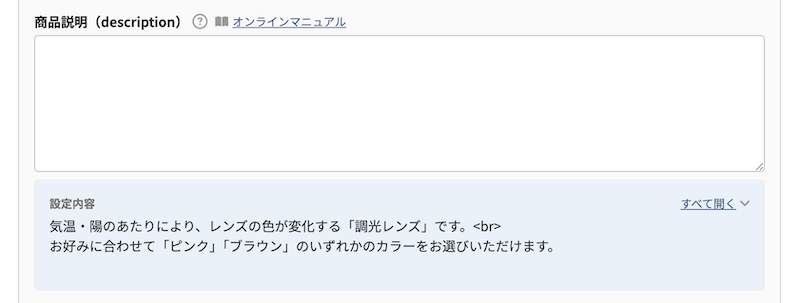
商品説明を設定します。 「先頭/末尾のスペース(半角/全角)」不可・「<(小なり)」「>(大なり)」不可・文字数:15~5000字
HTMLタグ、タブ文字、Googleショッピングポリシーに適さない文字は削除して登録いたします。
HTMLコメントアウト記号<!-- ××× -->は入力不可です。
設定内容
商品説明(description)が空欄の場合に表示されます。
商品説明(description)未設定時は、以下の順に設定されている内容が連携されます。
- 商品>連携サービス>商品(連携カスタム設定)-商品説明(連携用)
- 商品>商品(コメント設定)-商品説明(大)
- 商品>連携サービス>商品(連携カスタム設定)-商品名(連携用)
- 商品>商品基本設定(基本)-商品名
※ 代入される設定が4行以上の場合、[すべて開く ]ボタンが表示されます。
押下すると、全文を表示できます。
Google 商品カテゴリ(google product category)

Google 独自の商品分類に従った、詳細なカテゴリパス全体を指定します。 「先頭/末尾のスペース(半角/全角)」不可・「<(小なり)」不可・文字数:1000字
Google商品カテゴリ(Google Merchant Center ヘルプ)を参照し、貼付して下さい。(「"」は不要です。)
<入力例>
※ 数字のみ または「>」の前後に半角スペースを挿入する形で入力してください。
例1)4191
例2)家具 > オフィス家具 > 机・デスク
商品カテゴリ(product type)
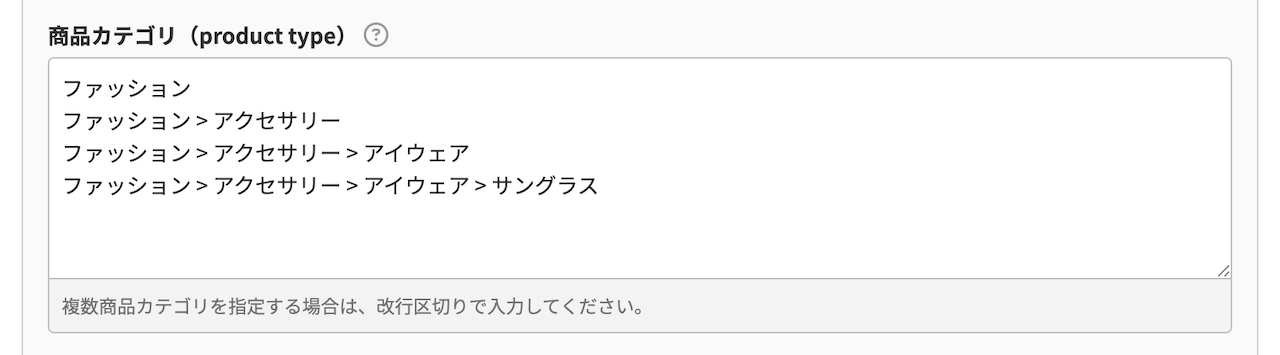
ショップでの分類に従った商品カテゴリを指定します。 「先頭/末尾のスペース(半角/全角)」不可・「空行」不可・「<(小なり)」「~(チルダ)」不可・文字数:750字
Google 商品カテゴリ google product category 属性と同様に、「パンくずリスト」全体の情報を含めてカテゴリを指定します。
<入力例>
「書籍 > ノンフィクション > スポーツ > 野球」
<ご注意事項>
- 「>」の前後には半角スペースを挿入してください。
- 複数の商品カテゴリを指定する場合は、改行区切りで入力してください。
- 1つの商品カテゴリ(1行)につき、100文字以内で入力してください。
- 指定可能な商品カテゴリは、最大20個までです。
状態(condition)

「新品」「中古品」「再生品」のいずれかを選択します。
入荷予定日(availability date)

から日付と時間を選択、または「YYYY/MM/DD HH:mm」形式で入力します。
<ご注意事項>
「予約」設定をおこなっている場合
- 商品>商品基本設定(基本)-予約情報にて「予約を受け付ける」にチェックしている場合は、入荷予定日の設定は 必須 です。
- 未入力の場合でも、システムエラーは表示されません。
「販売期間」の設定をおこなっている場合
「予約期間」「販売期間」の設定から判断し、適切ではない日時の入力である場合でもシステムエラーは表示されませんので、十分ご確認ください。
固有商品ID
固有商品IDの存在(identifier_exists)

カスタムメイド商品、ヴィンテージ商品、コレクションアイテムなど、固有商品IDが必要なカテゴリで、固有商品IDがないことを指定できる属性です。
固有商品IDがない商品の場合は、「存在する」のチェックを外してください。
ブランド(brand)

ブランドを入力します。 「先頭/末尾のスペース(半角/全角)」不可・「<(小なり)」「>(大なり)」不可・文字数:70字
ファッションのカテゴリでは必須の項目です。
製品番号(mpn)

(商品の製造者が設定した)商品番号を入力します。 「先頭/末尾のスペース(半角/全角)」不可・半角英数字・文字数:70字
JANコード(gtin)

商材問わず、JANコードの入力が必須です。
くわしくは、【虎の巻】Google ショッピング広告と連携したいです。-参考情報:2022年9月28日にGoogle Merchant Centerより配信されたメールをご覧ください。
商品>商品基本設定(基本)-「JANコード」の入力内容が、自動的に採用されます。
「メディア」と「ソフトウェア」のカテゴリでは必須です。
下記のカテゴリには、「GTIN」か「製品番号」のどちらか1つを指定する必要があります。
- ファッション、アクセサリー > 靴
- ファッション、アクセサリー > ファッション小物 > サングラス
- ファッション、アクセサリー > ハンドバッグ
- ファッション、アクセサリー > ジュエリー > 腕時計
「GTIN」「ブランド」「製品番号」を設定することにより、Googleショッピング検索の絞込み条件に設定されやすくなります。
そのため「GTIN」「ブランド」「製品番号」を、2つ以上設定する事が推奨されています。
AdWords項目
カスタムラベル(custom_label_XX)
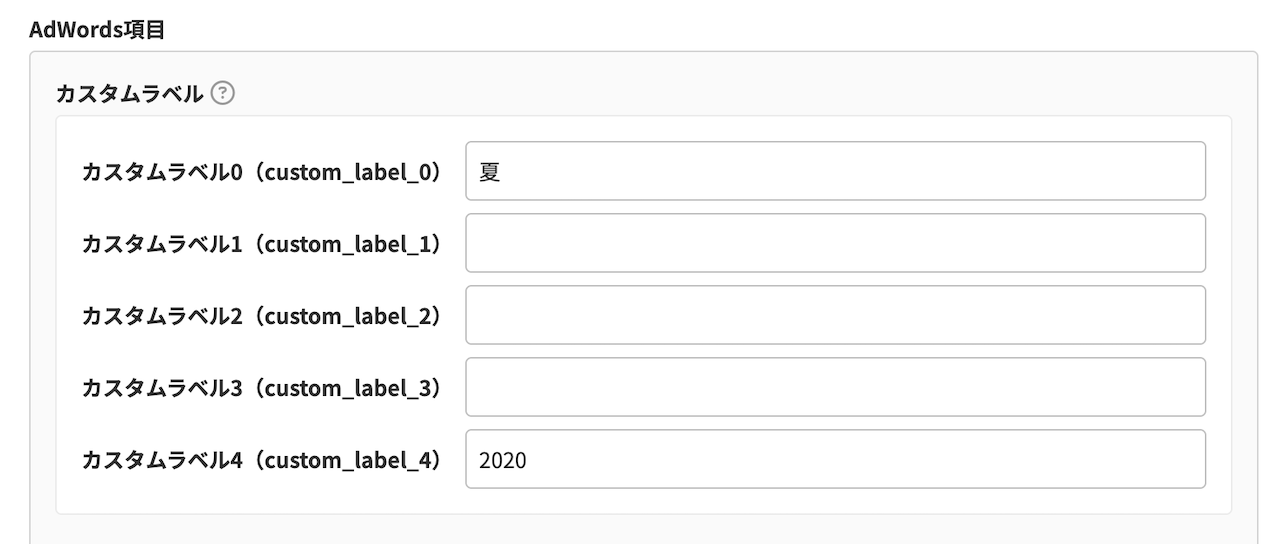
「カスタムラベル0〜4」を設定します。 「先頭/末尾のスペース(半角/全角)」不可・「<(小なり)」「>(大なり)」「~(チルダ)」不可・文字数:100字
カスタムラベルは、ショッピングキャンペーンの商品を独自に整理する際に利用します。
最大5件まで、登録することが可能です。
一部のカスタムラベルを、空欄で登録することも可能です。
<登録可能なカスタムラベルの設定例>
| カスタムラベル | 値 |
|---|---|
| カスタムラベル0 | 春 |
| カスタムラベル1 | 売れ筋商品 |
| カスタムラベル2 | (空欄) |
| カスタムラベル3 | (空欄) |
| カスタムラベル4 | 2026 |
カスタムラベルについてくわしくは、ショッピング広告でカスタムラベルを使用するをご覧ください。
カスタムラベルの登録方法に関するご注意事項
本画面で登録する場合と、Googleデータフィード一括登録(CSV)で登録する場合とで、カスタムラベルの登録方法が異なります。
本画面(商品>連携サービス>Googleデータフィード設定)で登録する場合
カスタムラベル0〜4に、登録したい値を1つずつ入力します。
入力欄を「~(チルダ)」で分割することはできません。
登録しないカスタムラベル欄は、空欄のまま登録します。
CSVで一括登録する場合
カスタムラベル0〜4を 「~(チルダ)」で分割して登録します。
くわしくは、Googleデータフィード一括登録・更新・削除(CSV仕様)をご覧ください。
リダイレクトリンク(adwords_redirect)

※ Google側のパラメータの仕様変更のため、(futureshopから設定値は出力されますが)現在ご利用いただけません。
Google 広告クリック時に、商品詳細URL以外に遷移させたい場合は、遷移URLを入力してください。 文字数:1000字
なお、空白の場合は「商品URL」が出力されます。
バリエーション/ファッション項目
バリエーション(縦軸)/(横軸)
「バリエーションなし商品」「バリエーション商品」によって、設定内容が異なります。
「バリエーションなし商品」の場合
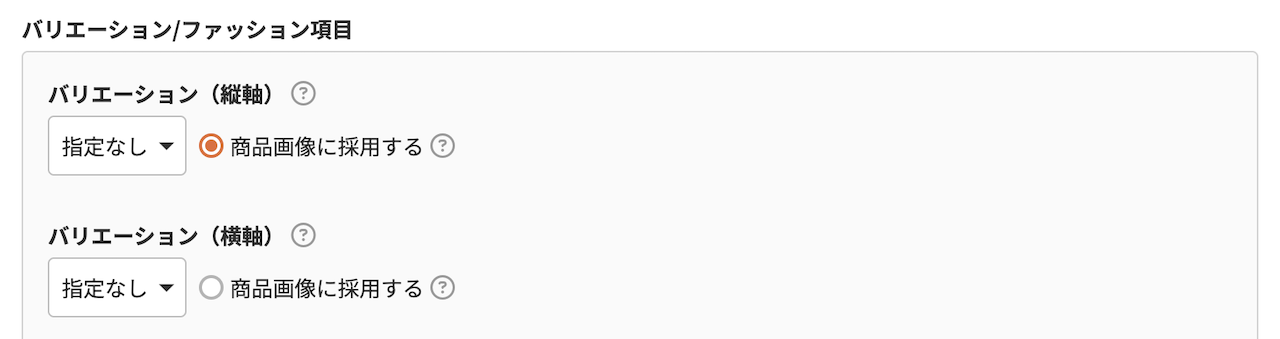
バリエーション(縦軸)/バリエーション(横軸)
バリエーションなし商品の場合、設定は不要です。
商品画像は「サムネイル画像」のXLサイズが連携されます。
「バリエーション商品」の場合
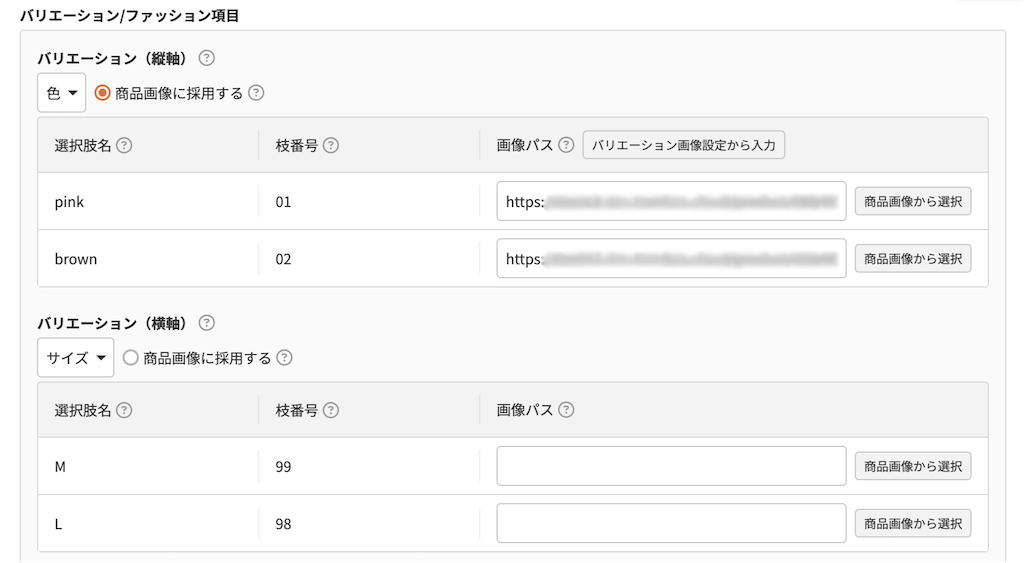
バリエーション(縦軸)/バリエーション(横軸)
バリエーション(縦軸)/バリエーション(横軸)の内容を、それぞれ「色」「サイズ」「柄」「素材」から選択します。
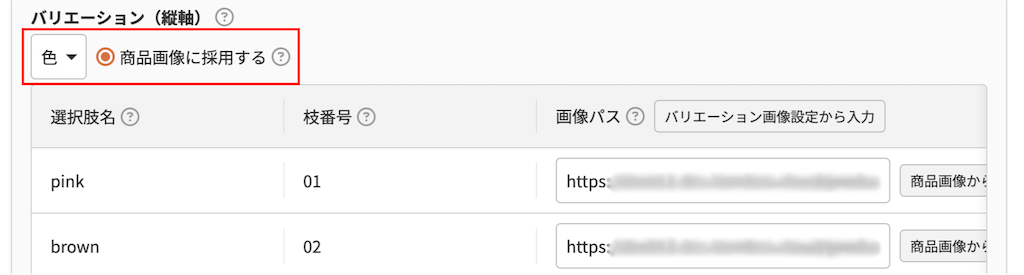
「商品画像に採用する」
「商品画像に採用する」を選択したバリエーション(縦軸/横軸 いずれか)の、商品データ・商品画像を連携します。
「商品画像に採用する」を選択したバリエーション軸のご注意事項をご確認ください。
バリエーション一覧
登録されているバリエーション選択肢一覧を表示します。
選択肢
バリエーション選択肢名を表示します。
枝番号
バリエーション(縦軸/横軸)の枝番号を表示します。
画像パス
バリエーション選択肢ごとの画像パス(URL)を設定します。
(URLは直接入力することも可能です。)
[バリエーション画像設定から入力]ボタン
※商品>バリエーション>商品(バリエーション画像設定)にて、「バリエーション画像」が登録されている場合に表示されます。
押下すると、各バリエーションの「バリエーションサムネイル画像」の画像パスが、自動的に入力されます。
すでに入力されている「画像パス」を変更したい場合
画像パスを変更したい場合に[バリエーション画像設定から入力]ボタンを押下すると、「バリエーションサムネイル画像」を設定している選択肢のみ、「バリエーションサムネイル画像」の画像パスで上書きします。
「バリエーションサムネイル画像」を設定していない選択肢の内容は、上書きされず保持されます。
[商品画像から選択]ボタン
[商品画像から選択]ボタンを押下すると、「商品画像から選択」モーダルが開きます。
商品>商品(画像設定)にて登録している商品画像から、画像パスを選択できます。
商品画像のURLについて
【参照】商品画像のURLについてをご覧ください。
画像サイズ(XL)やタイムスタンプ(画像更新日時)は、パラメータの形で連携時に付与されます。
連携される画像は、アイテムボックス機能で管理・連携されます。
アイテムボックスについて詳しくは、アイテムボックスの仕様と特長についてをご覧ください。
「商品画像に採用する」を選択したバリエーション軸のご注意事項
「商品画像に採用する」を選択した軸(縦軸または横軸)では、以下の設定が 必須 です。
- バリエーション(縦軸/横軸)の内容を「色」「サイズ」「柄」「素材」から選択する。
- すべてのバリエーション選択肢の「画像パス」を登録する。
「商品画像に採用する」を選択しているのに、『「色」「サイズ」「柄」「素材」の属性が選択されていない』、または『画像パスが登録されていない』バリエーションがある場合、バリエーションとしてGoogleショッピングにデータは送信されません。
性別(gender)/年齢層(age group)

性別(gender)
<ファッション関連商品の場合>
「男性」「女性」「ユニセックス」のいずれかを選択します。
<ファッション関連ではない商品の場合>
「男性」「女性」「ユニセックス」「設定なし」のいずれかを選択します。
(対象性別がない場合は「設定なし」で構いません。)
年齢層(age group)
<ファッション関連商品の場合>
「子供」「大人」のいずれかを選択します。
<ファッション関連ではない商品の場合>
「子供」「大人」「設定なし」のいずれかを選択します。
(対象年齢層がない場合は「設定なし」で構いません。)
その他
非掲載先(excluded_destination)
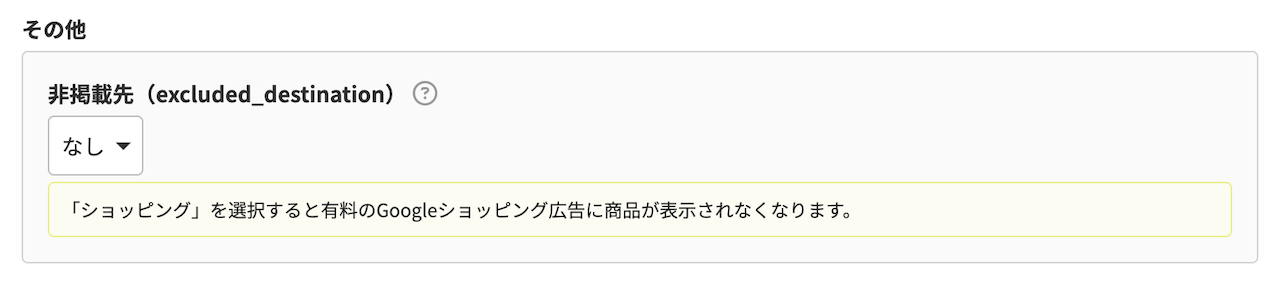
Googleショッピングに掲載している場合に、商品アイテムを検索対象から除外したい場合に指定します。
「ショッピング」を選択すると有料のGoogleショッピング広告に商品が表示されなくなります。
※ 2024.11現在、「ディスプレイ広告」「無料リスティング」の非掲載には対応していません。
商品>商品基本設定(基本)-ステータス「公開(他社サービス)」のチェックを外すと、Googleショッピングの自動連携対象から除外できます。(商品フィード連携サービスからも除外されます。)
「商品画像から選択」モーダル
[商品画像から選択]ボタンを押下すると、「商品画像から選択」モーダルが開きます。
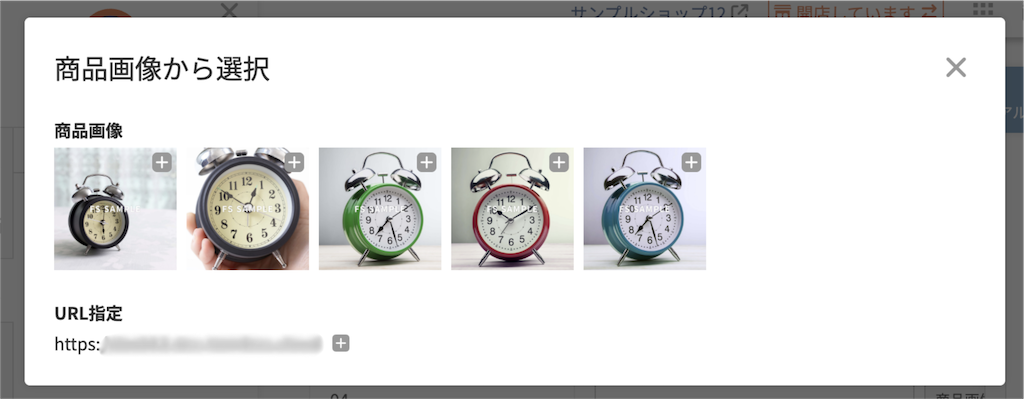
商品画像
商品>商品(画像設定)に登録している商品画像が、一覧で表示されます。
設定したい画像を選択すると、「画像パス」欄に画像URLが自動的に入力されます。
URL指定
商品画像のURL https://{店舗KEY}.itembox.cloudを表示します。
を押下すると、[画像パス]欄に https://{店舗KEY}.itembox.cloud が自動的に入力されます。
以降のパス部分は、直接入力いただけます。
[プレビュー]ボタン
![[プレビュー]ボタン](/img/products/productGoogleDataFeed-btn.png)
[プレビュー]ボタンを押下すると、「プレビュー」モーダルが開きます。
ユーザー画面での表示を、プレビューモードで確認することができます。