
商品基本設定(基本)変更
商品>商品追加/商品検索・一覧>商品基本設定(基本)変更
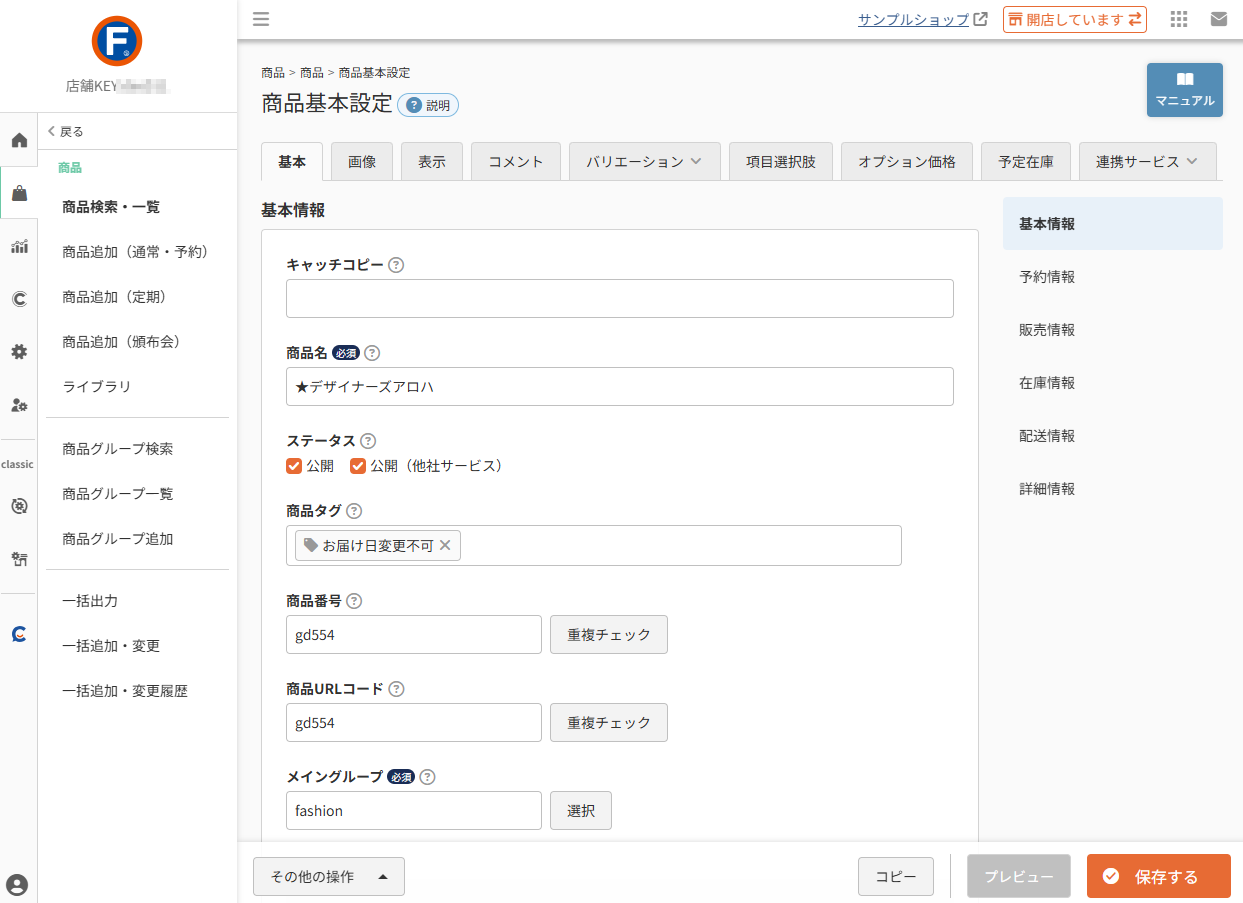
登録済みの商品情報確認・変更、また商品の種別を変更、商品情報を元(複製)に新商品を追加するなどの操作が行える画面です。
商品グループ検索結果一覧より、商品名を押下すると遷移します。
目次
関連マニュアル
本画面から遷移する画面や関連マニュアルは以下をご覧ください。
商品の登録情報
各タブの登録情報の確認・変更方法、変更上の注意点などは、以下をご覧ください。
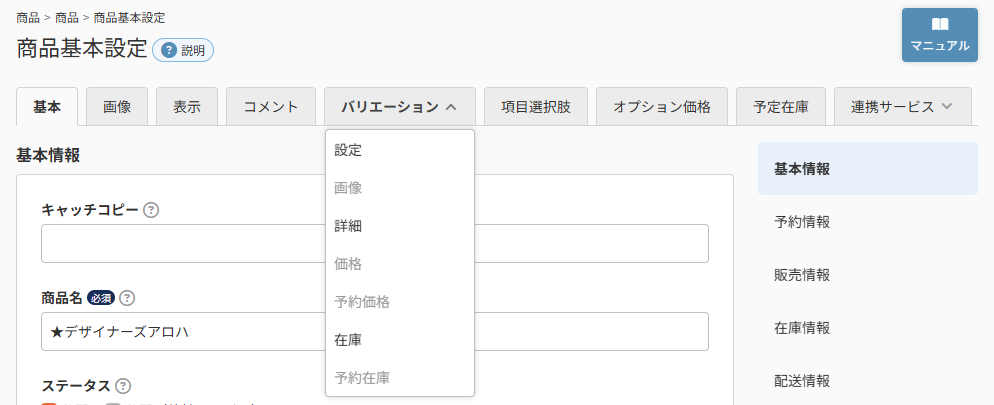
「バリエーション」「連携サービス」は、 を押下すると、関連する項目メニューが表示されます。
[その他操作]ボタン
![[その他操作]ボタン](/img/products/ProductGeneral-etcbtn.png)
フッターバーの左にあります。
を押下すると操作メニューが表示されます。
[商品種別を変更する]メニュー
商品の種別を変更できます。
主な用途としては、定期・頒布会オプション解約時に、商品を通常販売商品に変更して継続販売する、などを想定しております。
<変更時の仕様>
- 変更後、商品IDは引き継がれます。
- 受注や定期申込データ内の商品データは受注時のままとなります。
- 定期・頒布会商品のみのサイクル設定や初回販売価格データ、通常販売商品のみのは会員価格データなどは保持されたままとなります。
<変更操作方法>
変更しようとしてる商品の商品種別により、操作が異なります。
以下の表のリンク先よりご確認ください。
<補足事項>
CSVを利用した商品種別の変更は行えません。
本画面で商品ごとに行うか、一度該当商品を削除した後、改めて変更したい商品種別用のCSVで登録してください。
「通常・予約販売商品」からの変更の場合
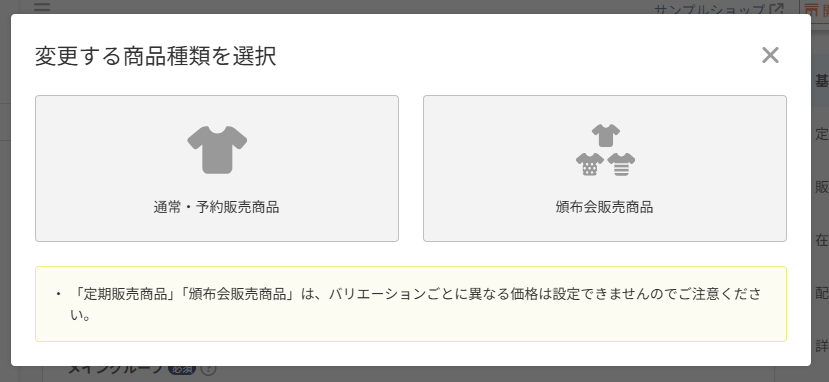
変更後の種別を選択するモーダルが開きます。
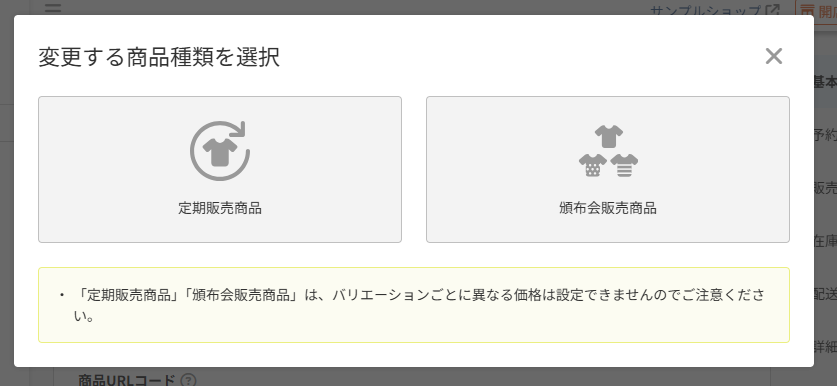
<ご注意事項>
「通常・予約販売商品」にバリエーション価格(バリエーション予約価格)を設定していた場合、引き継がれません(利用不可)。
「通常・定期定期販売商品」「定期販売商品」へ変更する場合
[定期販売商品]を押下します。
「定期販売商品」変更用の「商品種類変更」モーダルが開きます。
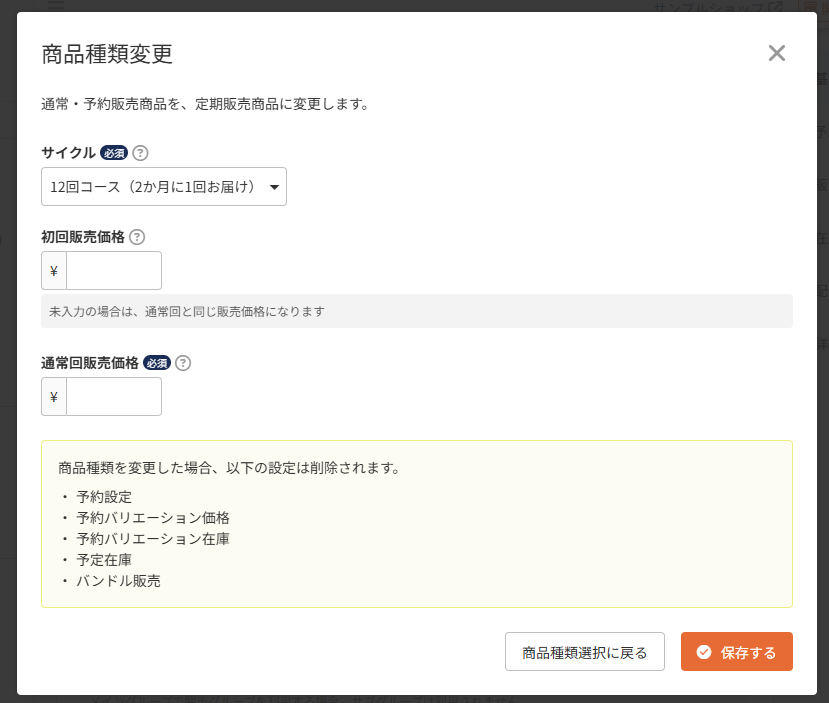
「定期販売商品」として必要であるが、変更前の商品情報には含まれない情報をモーダルにて登録します。
サイクル
お届けの周期を選択します。
設定>定期・頒布会>サイクル設定一覧>定期サイクル設定で事前登録された「定期サイクル」から選択します。
初回販売価格
定期購入の1回目に適用される価格です。 半角数字:0~999999999
未入力時は「通常回販売価格」が適用されます。
「初回500円、2回目以降3,000円」といった、初回キャンペーンなどを実施する際にご活用ください。
通常回販売価格 必須
定期購入の2回目以降に適用される価格です。 半角数字:0~999999999
<ご注意事項>
「定期販売商品」として不要となる以下の情報は削除されます。
- 予約設定
- 予約バリエーション価格
- 予約バリエーション在庫
- 予定在庫
- バンドル販売
<「通常・定期販売商品」へ変更したい場合の追加手順>
本機能で種別の変更を行うと、まず「定期販売商品」として登録されます。
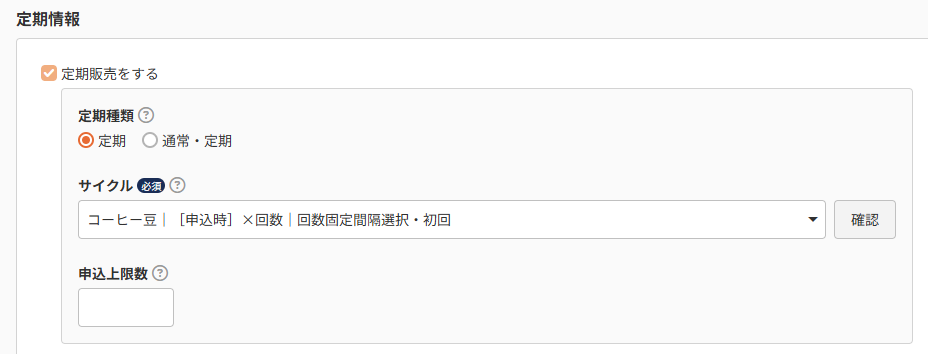
「通常・定期販売商品」として変更したい場合は、変更後の「定期販売商品」の商品基本設定(基本)-定期情報にて、「定期種類」を「通常・定期」へ変更してください。
「頒布会販売商品商品」へ変更する場合
[頒布会販売商品]を押下します。
「頒布会販売商品」変更用の「商品種類変更」モーダルが開きます。
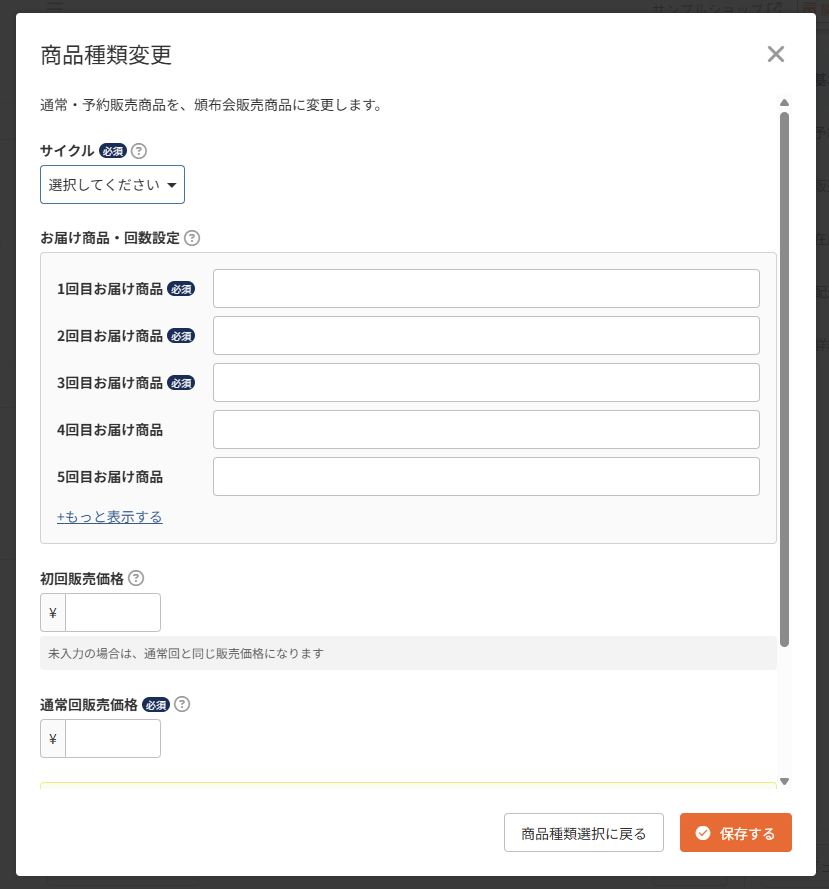
「定期販売商品」として必要であるが、変更前の商品情報には含まれない情報をモーダルにて登録します。
サイクル
お届けの周期を選択します。
設定>定期・頒布会>サイクル設定一覧>頒布会サイクル設定で事前登録された「頒布会サイクル」から選択します。
お届け商品・回数設定
「どのお届け回に」「どの商品」を届けるか、ユーザー画面(ECサイト)上での「表示名」を設定します。
1回目から3回目までの商品の登録は、必須です。
お届け回ごとの商品名の表示イメージは、商品詳細(定期)画面-頒布会お届け商品パーツをご覧ください。
+[もっと表示する]ボタン
押下すると、最大12回目までの入力欄が表示されます。
初回販売価格
頒布会頒布顔購入の1回目に適用される価格です。 半角数字:0~999999999
未入力時は「通常回販売価格」が適用されます。
「初回500円、2回目以降3,000円」といった、初回キャンペーンなどを実施する際にご活用ください。
通常回販売価格 必須
頒布会の2回目以降に適用される価格です。 半角数字:0~999999999
<ご注意事項>
「頒布会販売商品」として不要となる以下の情報は削除されます。
- 予約設定
- 予約バリエーション価格
- 予約バリエーション在庫
- 予定在庫
- バンドル販売
「定期販売商品」からの変更の場合
変更後の種別を選択するモーダルが開きます。
「通常・予約販売商品」へ変更する場合
[通常・予約販売商品]を押下します。
「通常・予約販売商品」変更用の「商品種類変更」モーダルが開きます。
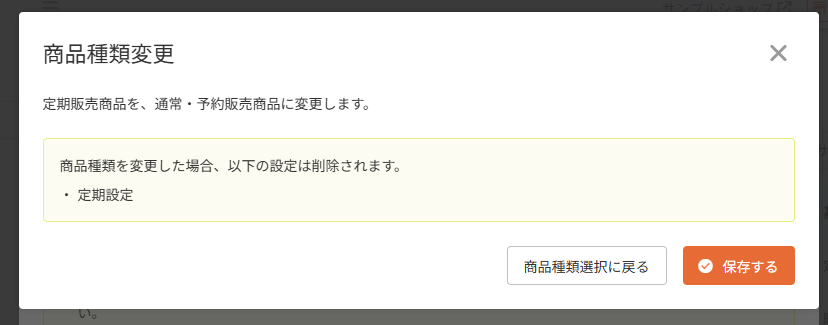
「定期販売商品」に登録されていた情報を元に、商品情報を引き継ぎます。
<ご注意事項>
「通常・予約販売商品」として不要となる以下の情報は削除されます。
- 定期情報にて設定した情報
- 初回販売価格
- 通常回販売価格
「頒布会販売商品商品」へ変更する場合
[頒布会販売商品]を押下します。
「頒布会販売商品」変更用の「商品種類変更」モーダルが開きます。
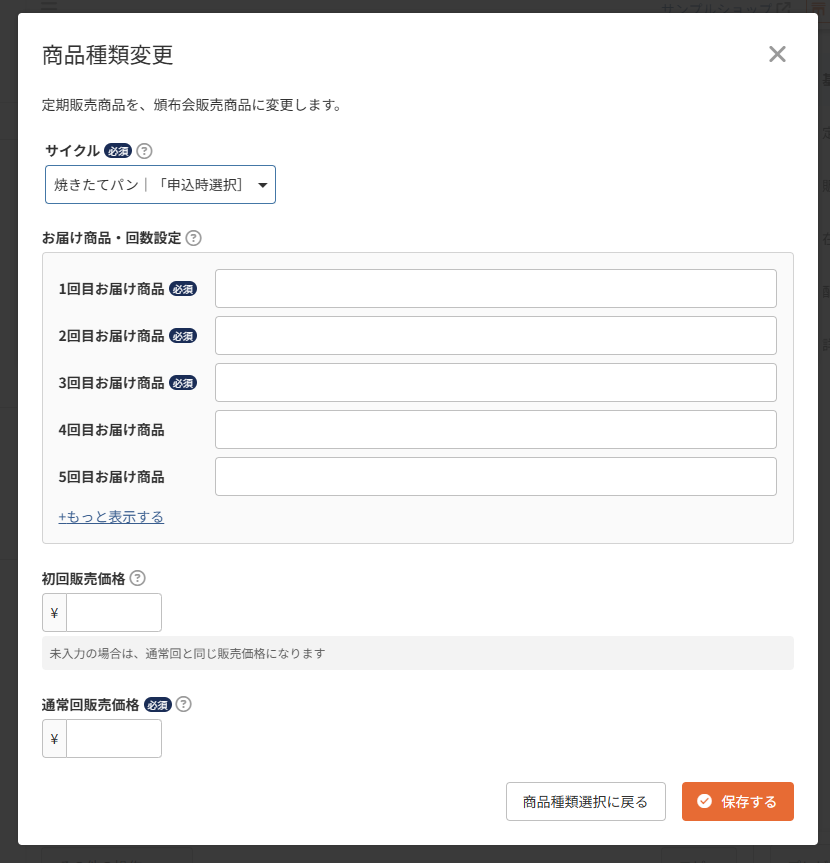
「頒布会販売商品」として必要であるが、変更前の商品情報には含まれない情報をモーダルにて登録します。
サイクル
お届けの周期を選択します。
設定>定期・頒布会>サイクル設定一覧>頒布会サイクル設定で事前登録された「頒布会サイクル」から選択します。
お届け商品・回数設定
「どのお届け回に」「どの商品」を届けるか、ユーザー画面(ECサイト)上での「表示名」を設定します。
1回目から3回目までの商品の登録は、必須です。
お届け回ごとの商品名の表示イメージは、商品詳細(定期)画面-頒布会お届け商品パーツをご覧ください。
+[もっと表示する]ボタン
押下すると、最大12回目までの入力欄が表示されます。
初回販売価格
頒布会購入の1回目に適用される価格です。 半角数字:0~999999999
未入力時は「通常回販売価格」が適用されます。
「初回500円、2回目以降3,000円」といった、初回キャンペーンなどを実施する際にご活用ください。
通常回販売価格 必須
頒布会の2回目以降に適用される価格です。 半角数字:0~999999999
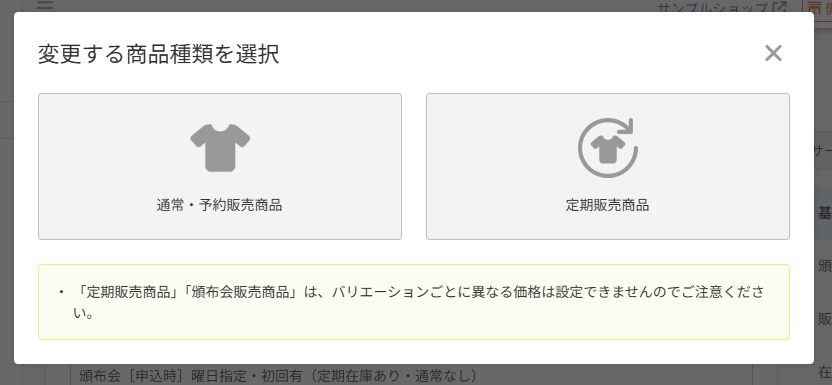
「頒布会販売商品」からの変更の場合
変更後の種別を選択するモーダルが開きます。
「通常・予約販売商品」へ変更する場合
[通常・予約販売商品]を押下します。
「通常・予約販売商品」変更用の「商品種類変更」モーダルが開きます。
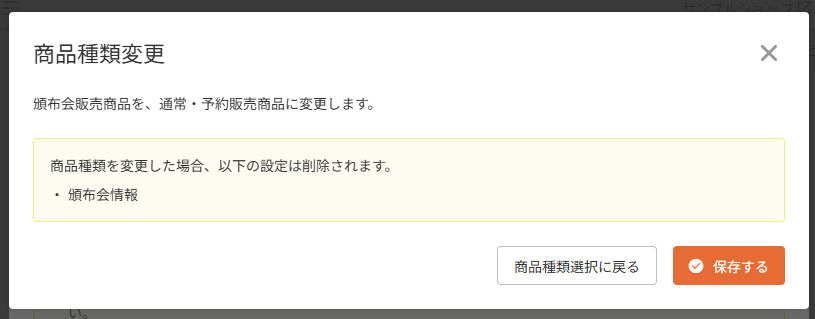
「頒布会販売商品」に登録されていた情報を元に、商品情報を引き継ぎます。
<ご注意事項>
「通常・予約販売商品」として不要となる以下の情報は削除されます。
- 頒布会情報にて設定した情報
- 初回販売価格
- 通常回販売価格
「通常・定期販売商品」「定期販売商品」へ変更する場合
[定期販売商品]を押下します。
「定期販売商品」変更用の「商品種類変更」モーダルが開きます。
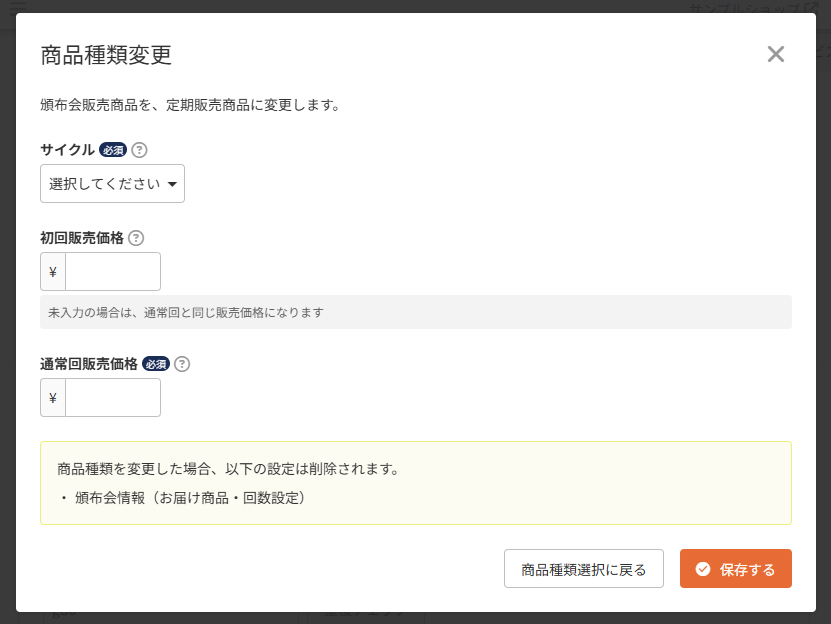
「定期販売商品」として必要であるが、変更前の商品情報には含まれない情報をモーダルにて登録します。
サイクル
お届けの周期を選択します。
設定>定期・頒布会>サイクル設定一覧>定期サイクル設定で事前登録された「定期サイクル」から選択します。
初回販売価格
定期販売の1回目に適用される価格です。 半角数字:0~999999999
未入力時は「通常回販売価格」が適用されます。
「初回500円、2回目以降3,000円」といった、初回キャンペーンなどを実施する際にご活用ください。
通常回販売価格 必須
定期販売の2回目以降に適用される価格です。 半角数字:0~999999999
<ご注意事項>
「頒布会販売商品」として不要となる以下の情報は削除されます。
- 頒布会情報にて設定した「お届け商品・回数設定」
<「通常・定期販売商品」へ変更したい場合の追加手順>
本機能で種別の変更を行うと、まず「定期販売商品」として登録されます。
「通常・定期販売商品」として変更したい場合は、変更後の「定期販売商品」の商品基本設定(基本)-定期情報にて、「定期種類」を「通常・定期」へ変更してください。
全モーダル共通項目
[商品種類選択に戻る]ボタン
押下すると、「商品種類選択」モーダルに戻ります。
「保存する」ボタン
登録内容で保存され、該当商品が「定期販売商品」に変更されます。
元の「通常・予約商品」は削除となります。
[商品を削除する]メニュー
押下すると、商品削除を確認するモーダルが表示されます。
![[商品を削除する]モーダル](/img/products/ProductGeneral-deletebtnModal.png)
「上記を理解の上、削除します」にチェックし、[商品を削除する]を押下すると、完全に商品が削除されます。
削除が完了すると、「商品削除」画面に遷移します。
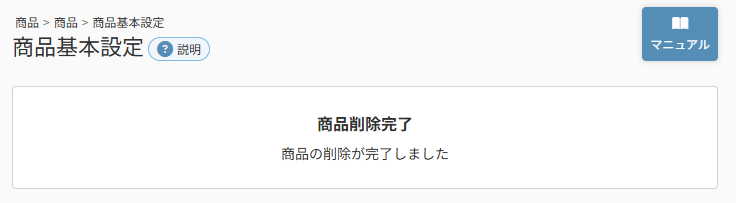
<ご注意事項>
削除された商品は、元に戻せません。
同じ商品IDで再登録しても、復活できません。
商品に紐づいて登録されていた画像もすべて削除されますのでご注意ください。
[コピー]ボタン

押下すると、「商品コピー」モーダルが開きます。
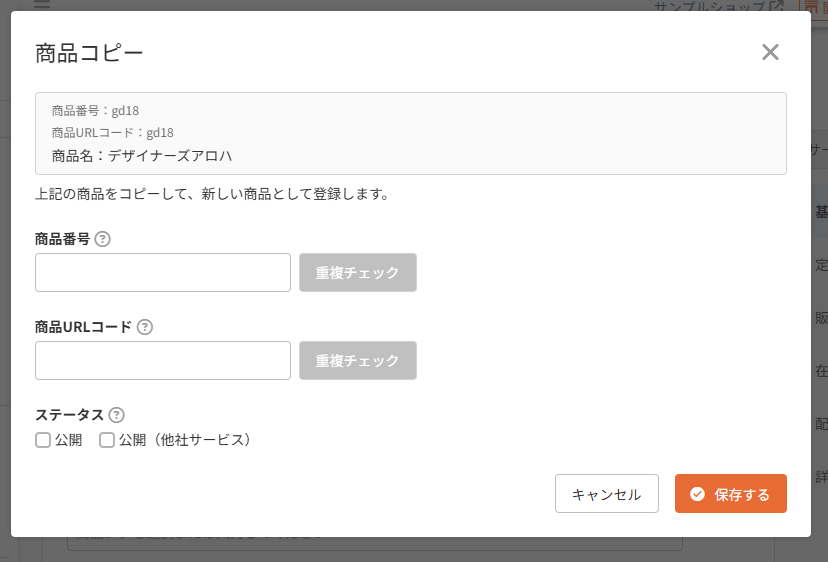
コピー元の商品の情報が表示されます。
新たに以下を設定します。
商品番号
管理用の番号です。未入力時は自動採番されます。 文字数:32文字
「~(チルダ)」は、ご利用いただけません。
商品URLコード
商品ページのURLとなるコードです。URLコードを入力しなかった場合は、システムにて自動生成します。 半角英数字・記号(_-):32文字
商品URLについて詳しくは、商品URLについてをご覧ください。
ステータス
商品(商品ページ)の「公開」「非公開」を切り替えます。
「公開」のチェックがONの場合は、ユーザー画面(ECサイト)で商品を公開します。(チェックが外れていると非公開になります。)
ステータス(他社サービス)
連携サービスへの連携状態を切り替えます。
「公開」のチェックがONの場合は、、該当の商品の情報を、他社サービスへ連携します。
「非公開」のチェックがONの場合は、、該当の商品の情報を、他社サービスへ連携しません。
基本的に、「チェックOFF(非公開)」の場合は連携されませんが、連携サービスによっては「非公開」であっても連携される場合があります。
各連携サービスごとに仕様をご確認ください。
コピーされる対象項目
商品コピー時に引き継がれる項目を、管理画面のタブ構成に沿ってご案内します。
通常・予約販売商品
基本タブ
<基本情報・商品説明>
| 管理項目名 / 画面項目名 | 引き継がれるデータ内容 |
|---|---|
| 商品名 | コピー元の登録商品名 |
| 商品キャッチコピー | 基本情報のキャッチコピー |
| 商品タグ | 登録されている全商品タグ |
| 優先度 | 表示優先順位(数値) |
| JANコード | JANコード設定値 |
<グループ構成>
| 管理項目名 / 画面項目名 | 引き継がれるデータ内容 |
|---|---|
| 商品グループ(カテゴリ) | メイングループ(必須)およびサブグループ全件 |
<価格・販売条件・ポイント>
| 管理項目名 / 画面項目名 | 引き継がれるデータ内容 |
|---|---|
| 販売価格 | 通常の販売価格 |
| 通常価格(定価) / オープン価格 | 定価設定値または open フラグ |
| 消費税設定 | 税込設定(内税/外税)および税率設定(標準税率/軽減税率) |
| 会員価格設定 | 会員価格の有効フラグおよび個別会員価格 |
| 会員ステージ別価格 | 設定されている各会員ステージごとの販売価格 |
| ポイント付与率 | ポイント付与率設定(基本付与率 / 固有付与率) |
| 販売期間設定 | 販売開始日時および終了日時、表示フラグ |
| バンドル販売設定 | 紐づいているバンドル販売グループ |
<予約販売設定>
| 管理項目名 / 画面項目名 | 引き継がれるデータ内容 |
|---|---|
| 予約受け付けフラグ | 予約販売対象かどうか |
| 予約受付期間 | 予約の開始日時・終了日時 |
| 予約販売価格 | 予約専用の販売価格 |
| 予約ポイント付与率 | 予約時のポイント付与率 |
| 予約期間終了後の販売制限 | 終了後に通常商品として販売しないフラグ |
| 予約在庫数 | 予約分として受け付ける在庫数 |
| 予約在庫切れ僅少表示閾値 | 予約在庫僅少表示の閾値 |
| 予約在庫切れメール閾値 | 予約在庫切れ通知メールの閾値 |
<在庫情報>
| 管理項目名 / 画面項目名 | 引き継がれるデータ内容 |
|---|---|
| 在庫を管理する | 在庫管理の有効/無効フラグ |
| 在庫数 | 通常在庫数 |
| 僅少表示閾値 | 在庫僅少表示の閾値 |
| 在庫切れメール閾値 | 在庫切れ通知メールの閾値 |
<詳細情報>
| 管理項目名 / 画面項目名 | 引き継がれるデータ内容 |
|---|---|
| アクセス制限 | 会員のみアクセス可とするフラグ |
| 入荷お知らせメール | 入荷お知らせ申込ボタンの表示設定 |
| サンプル商品設定 | 「1度のみ購入可能」「他商品と同時購入不可」フラグ |
| 購入個数制限 | 1度に購入できる個数の上限値 |
<配送・送料設定>
| 管理項目名 / 画面項目名 | 引き継がれるデータ内容 |
|---|---|
| 配送種別 | 常温便、クール便(冷蔵/冷凍)、夏季クール便、メール便 |
| 常温便・クール便の混包可否 | クール便・冷凍便での配送可否フラグ |
| 送料種別 | 通常送料、送料込み、商品個別送料 |
| 商品個別送料 / 送料パターン | 個別設定された送料額およびパターン管理No |
| 梱包重量 | 配送用の重量パラメータ |
| 商品リードタイム | 出荷までのリードタイム日数 |
| 同梱可能グループ | 紐づく同梱グループ |
| メール便同梱可能個数 | メール便1梱包に収まる数量および宅配便振替可否 |
※配送方法や送料計算ルールに関する設定値です(数値の実在庫ではなく設定値のみがコピーされます)。
画像タブ
商品画像(メイン画像・サブ画像・サムネイル・ALTテキストを含む)は、コピーされません。
コピー後の商品には、改めて画像の登録が必要です。
表示タブ
| 管理項目名 / 画面項目名 | 引き継がれるデータ内容 |
|---|---|
| レイアウト割当 | 商品詳細ページのレイアウト割当設定 |
| SEO設定 | ページ名(title)/説明(description)/キーワード設定 |
| 価格表示設定 | 通常価格(定価)・販売価格・予約販売価格の表示設定 |
| 管理項目名 / 画面項目名 | 引き継がれるデータ内容 |
|---|---|
| 在庫表示設定 | 在庫数・在庫なし時の表示設定(予約含む) |
| 動画コンテンツ設定 | 紐づく商品動画設定 |
| おすすめ商品(レコメンド) | 手動設定された手動レコメンド商品・レコメンド表示設定 |
コメントタブ
| 管理項目名 / 画面項目名 | 引き継がれるデータ内容 |
|---|---|
| 商品一言説明 / 商品説明(大) / 商品説明(小) | 各説明文の内容 |
| 独自コメント(1)〜(20) | 独自コメント設定の内容全件 |
バリエーションタブ
| 管理項目名 / 画面項目名 | 引き継がれるデータ内容 |
|---|---|
| バリエーション有無 | バリエーション設定の有無 |
| バリエーション軸・選択肢 | 縦軸・横軸の軸コード、項目名 |
| バリエーション価格・在庫・予約価格・予約在庫 | バリエーションごとの価格・在庫数・僅少表示閾値・在庫切れメール閾値 |
※バリエーション画像はコピーされません。
項目選択肢タブ
| 管理項目名 / 画面項目名 | 引き継がれるデータ内容 |
|---|---|
| 商品選択肢(ヘッダー/詳細) | 注文時に選択させるテキスト選択肢構成全件 |
オプション価格タブ
| 管理項目名 / 画面項目名 | 引き継がれるデータ内容 |
|---|---|
| オプション価格(ヘッダー/詳細) | オプション項目およびオプション選択時の加算価格全件 |
予定在庫タブ
| 管理項目名 / 画面項目名 | 引き継がれるデータ内容 |
|---|---|
| 予定在庫設定 | 入荷予定日・予定在庫数・表示設定 |
連携サービスタブ
<Googleデータフィード設定>
| 管理項目名 / 画面項目名 | 引き継がれるデータ内容 |
|---|---|
| Googleデータフィード設定 | Google商品カテゴリ・商品の状態・ブランド・性別・年代等の各種設定 |
※商品名(title)・商品説明(description)・製品番号(mpn)・リダイレクトリンクはコピーされません。
<STAFF START設定>
※STAFF STARTオプションご契約店舗様のみ対象です。
| 管理項目名 / 画面項目名 | 引き継がれるデータ内容 |
|---|---|
| STAFF START設定 | 商品カテゴリ・レーベル・商品タイプ・SKUコード等 |
<連携カスタム設定>
| 管理項目名 / 画面項目名 | 引き継がれるデータ内容 |
|---|---|
| 外部連携項目 | 外部システム連携用データ |
通常・定期/定期販売商品/頒布会販売商品
※通常・予約商品と共通する項目は割愛しています。
基本タブ
<定期・頒布会 基本種別設定>
| 管理項目名 / 画面項目名 | 引き継がれるデータ内容 |
|---|---|
| 定期種類 | 定期(02)、通常・定期(03)、頒布会(04)の定期種別コード |
<定期・頒布会 価格設定>
| 管理項目名 / 画面項目名 | 引き継がれるデータ内容 |
|---|---|
| 初回販売価格 | 定期・頒布会購入時の初回限定販売価格 |
| 通常回販売価格 | 2回目以降(通常回)の販売価格 |
<お届けサイクル・配送ルール設定>
| 管理項目名 / 画面項目名 | 引き継がれるデータ内容 |
|---|---|
| 定期/頒布会 サイクル | 紐づいている定期サイクルマスター |
| 定期 配送コース設定 | 定期の配送コース種別および指定月・回数設定 |
| 店舗指定 定期サイクル | 店舗側で固定指定する配送サイクル・日付・曜日コード |
| 購入者選択可能 定期サイクル | 購入者が配送間隔(〇日〜〇日等)を選択できるかのルール・設定 |
| 頒布会 サイクル種別 | 頒布会固有の配送サイクル識別コード |
| 店舗指定 頒布会サイクル | 店舗側で固定指定する頒布会配送サイクル・日付・曜日コード |
| 購入者選択可能 頒布会サイクル | 購入者のお届け日・曜日選択可否フラグおよび選択肢 |
<表示・申込上限設定>
| 管理項目名 / 画面項目名 | 引き継がれるデータ内容 |
|---|---|
| 申込上限数 | 定期・頒布会申し込みの枠数上限 |
<頒布会のお届け商品・回数設定(頒布会のみ)>
| 管理項目名 / 画面項目名 | 引き継がれるデータ内容 |
|---|---|
| 1~12回目お届け商品 | 1~12回目のお届け商品名設定 |
![[プレビュー]ボタン](/img/products/ProductGeneral-previewbtn.png)