
商品グループ一覧階層表示
商品>商品グループ一覧>商品グループ一覧階層表示
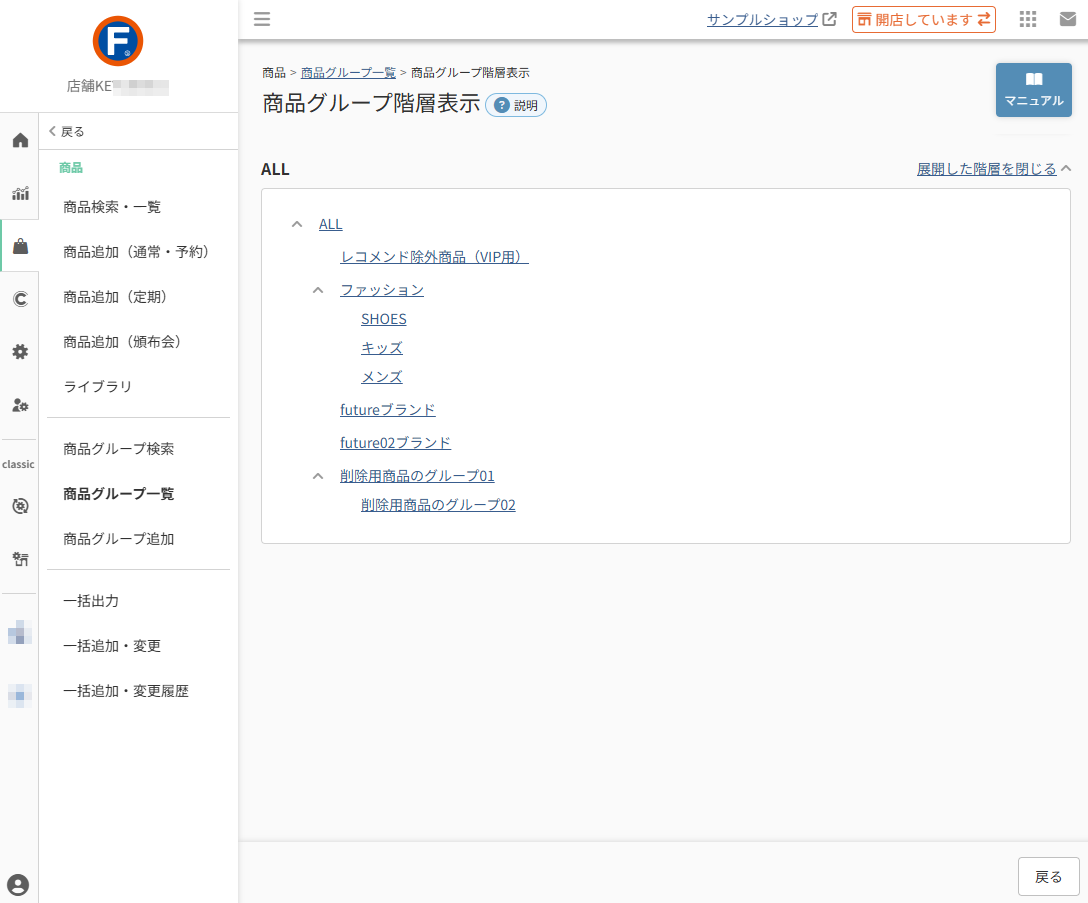
第1階層の商品グループ一覧から遷移できる画面で、商品グループの階層を確認することができます。
※第2~5階層の商品グループ一覧からは遷移できません。
目次
関連マニュアル
本画面から遷移する画面や関連マニュアルは以下をご覧ください。
表示・変更項目
商品グループ一覧の (階層表示アイコン)を押下すると表示されます。
表示される項目は以下の通りです。
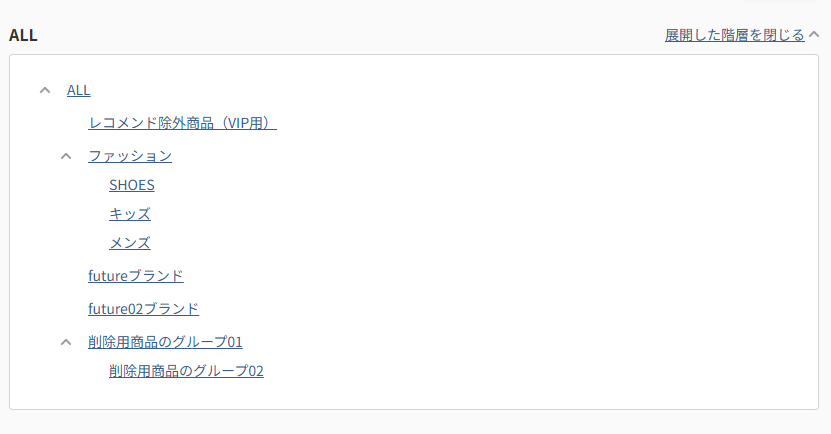
第1階層の商品グループ名(枠外)
商品グループ一覧の (階層表示アイコン)を押下した商品グループの名称が表示されます。
第1階層の、どのグループの階層が表示されているかを確認できます。
商品グループ名(枠内)
各階層の商品グループ名が表示されます。
押下すると、商品グループ(基本設定)に遷移します。
階層表示方法
初期表示
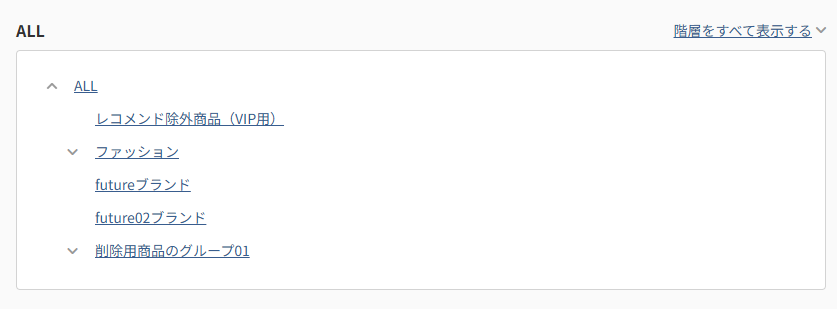
商品グループ一覧から遷移した際、初期表示は、第2階層までの商品グループが展開された状態で表示されます。
第2~5階層表示
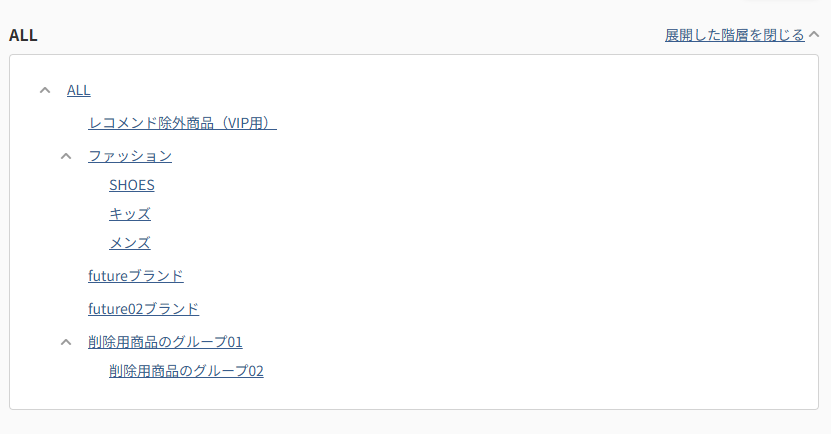
第2~4階層で下層のグループが登録されている場合は、展開マークが表示されます。
を押下すると展開され、 を押下すると折りたたまれます。
[階層をすべて表示する]
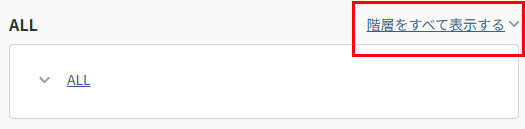
[階層をすべて表示する]を押下すると、すべての階層が展開された状態にすることができます。
[展開した階層を閉じる]
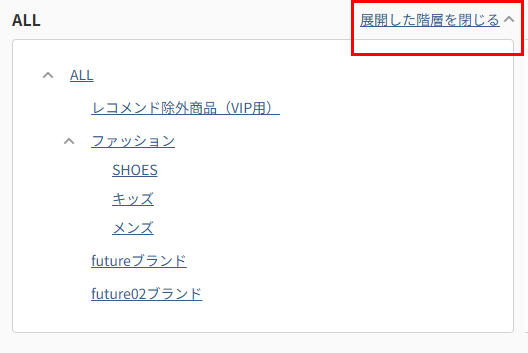
[展開した階層を閉じる]を押下すると、すべての階層が折りたたまれた状態にすることができます。
第1階層の商品グループのみが表示された状態となります。
ご注意事項
階層のデータが5000件以上となる場合は、表示件数が多すぎるため、表示できません。
「商品グループ数が多すぎるため、表示できません」とアラートが表示されます。
