
商品グループ検索結果一覧
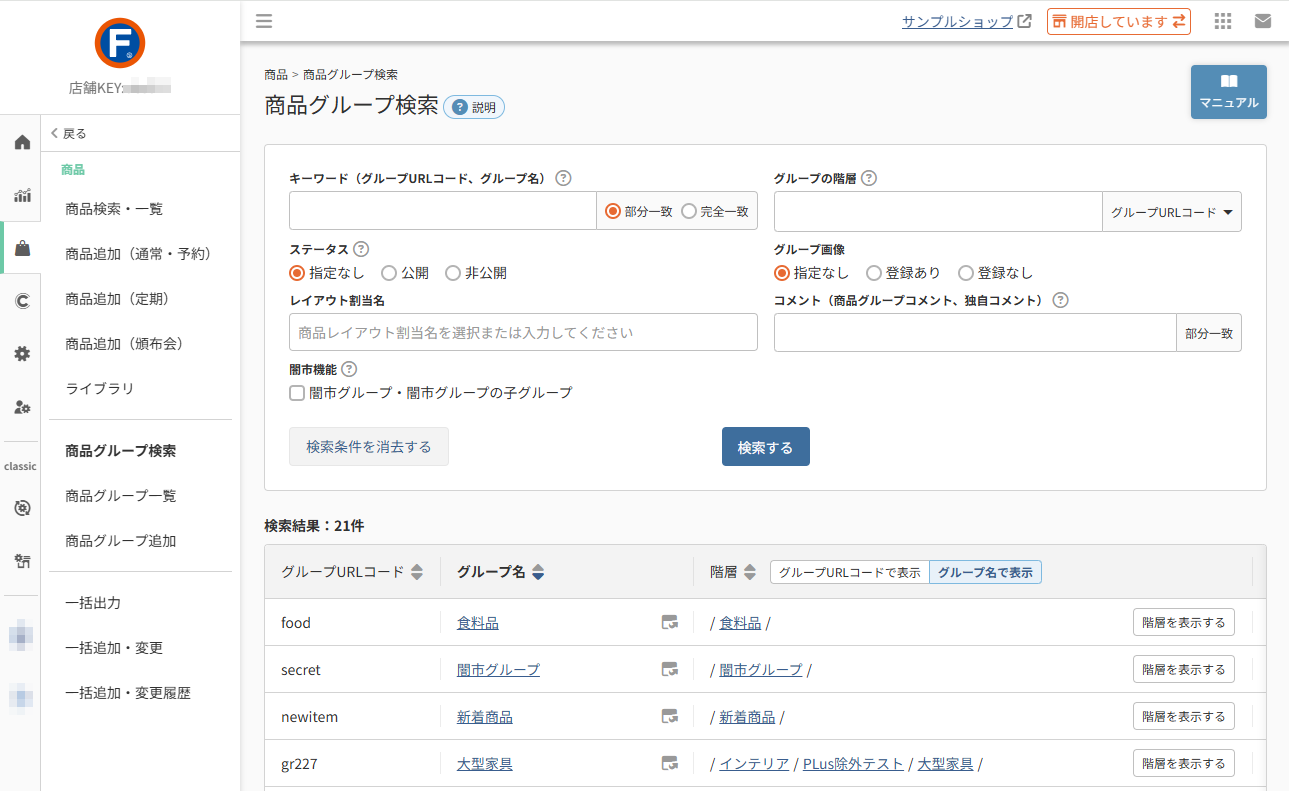
表示項目
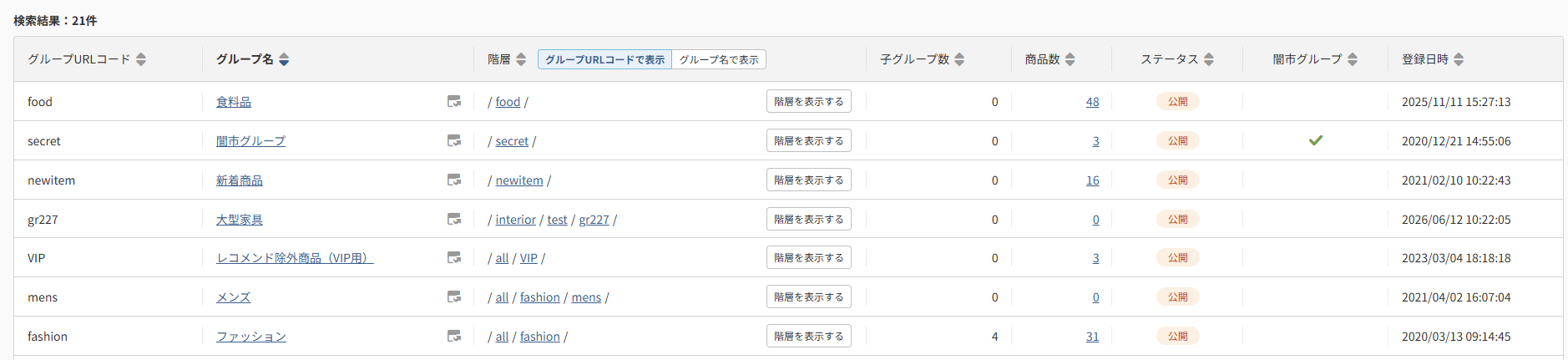
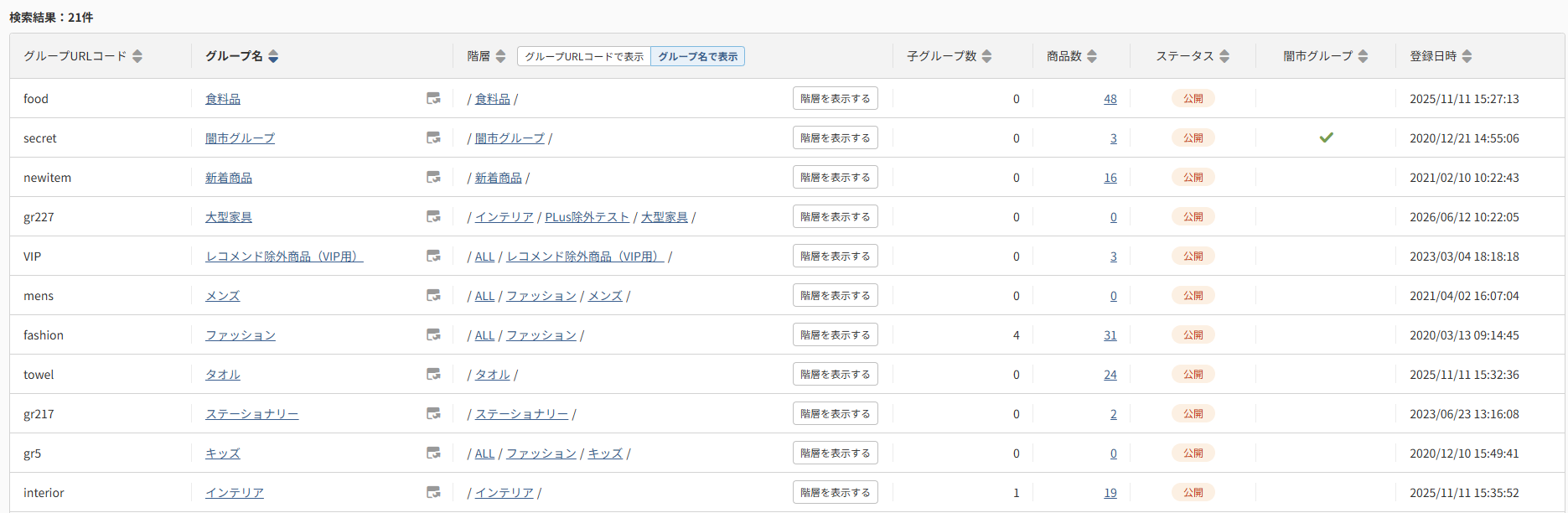
検索結果として表示される項目は以下の通りです。
<「グループURLコード」で表示>
<「グループ名」で表示>
項目見出し横のアイコン
(並び替えアイコン)
各項目名の横のアイコンを押下すると、並び替えできます。
項目詳細
検索結果
検索条件に該当する商品グループ数を表示します。
検索条件を何も指定せずに[検索する]を押下した場合に表示される件数は、登録済みの商品グループ全件の数字となります。
グループURLコード
グループURLコードが表示されます。
グループ名
グループ名が表示されます。
「グループ名」を押下すると、商品グループ(基本設定)に遷移し、各種設定を変更することができます。
(プレビューアイコン)
押下すると、「プレビュー」モーダルが表示されます。
プレビューモーダルの利用方法については、プレビューモード選択モーダルをご覧ください。
階層

「グループURLコード」「グループ名」いずれかを選択して表示できます。
それぞれの「URLコード」「グループ名」を押下すると、該当のグループに属するすべての商品グループを再検索し、一覧に表示されます。
押下した商品グループが所属する商品グループが、すべて検索結果として表示されます。
[階層を表示する]ボタン
※第1~4階層の場合にのみ表示されます。
下層グループを確認する際に押下します。
商品グループ一覧に遷移し、表示されている商品グループの下層に属する子グループを一覧で確認できます。
該当商品グループが第5階層の場合は、最下層グループとなるので表示されません。
<例:表示されている商品グループが第1階層の場合>
配下に属する、第2~第5グループを商品グループ一覧にて確認できます。
下層に商品グループが設定されていない場合は、商品グループ一覧階層表示にて、「データがありません」と表示されます。
子グループ数
該当の商品グループに属する、子グループ(下層グループ)の数を表示します。
商品数
該当の商品グループに属する、商品数を表示します。
子グループ(下層グループ)に所属する商品数は含みません。
押下すると、該当商品グループのグループ別商品一覧に遷移し、グループに属する商品を一覧で確認できます。
ステータス
該当の商品グループの公開状況(ステータス)を表示します。
闇市グループ
該当の商品グループが闇市グループだった場合、 が表示されます。
闇市グループについて詳しくは、闇市とはをご覧ください。
登録日時
該当の商品グループが登録された、日時を表示します。