
商品グループ一括変更
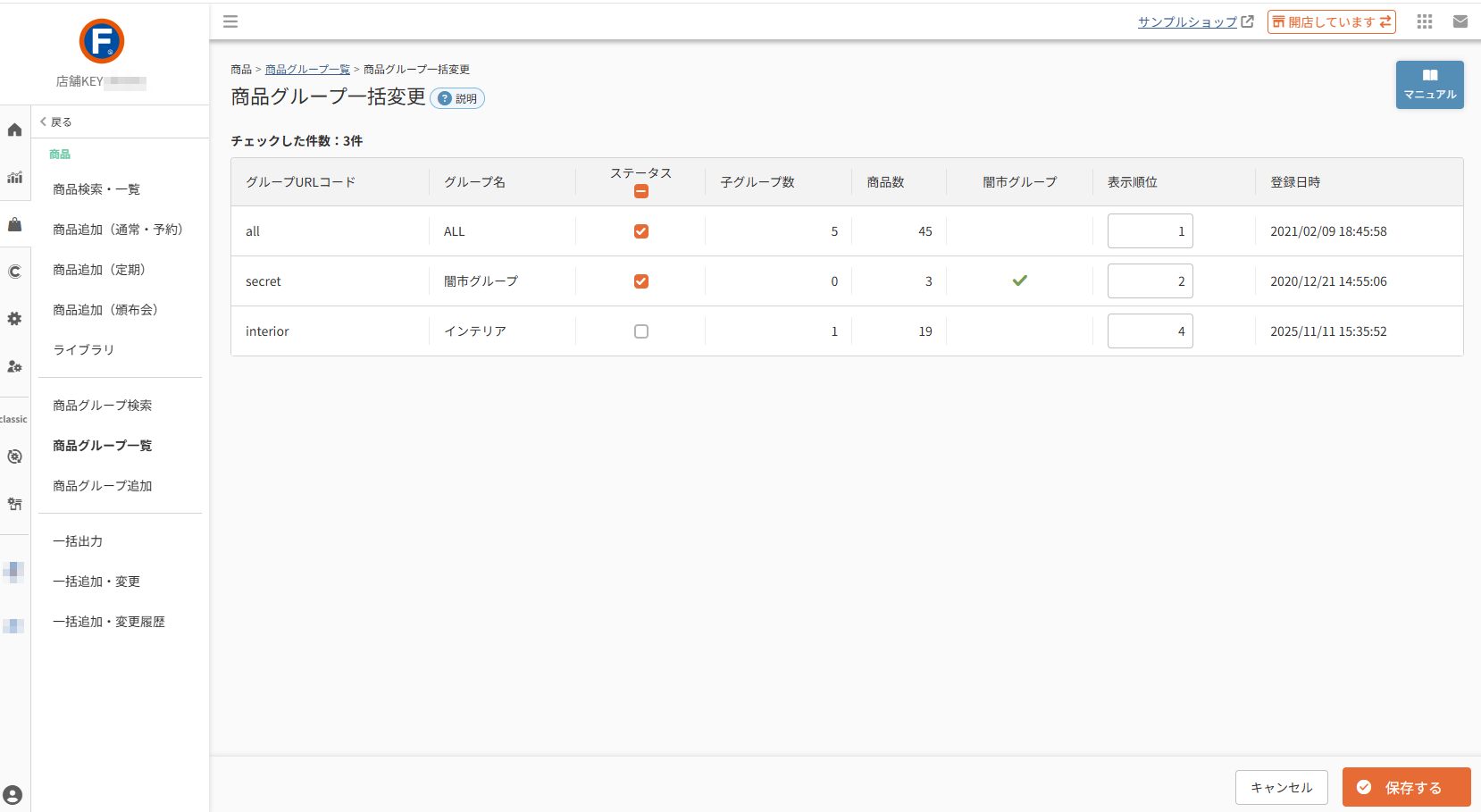
表示・変更項目
商品グループ一覧で左端のチェックボックスをONにし、[チェックした商品グループを一括変更する]ボタンを押下すると表示されます。
表示される項目は以下の通りです。
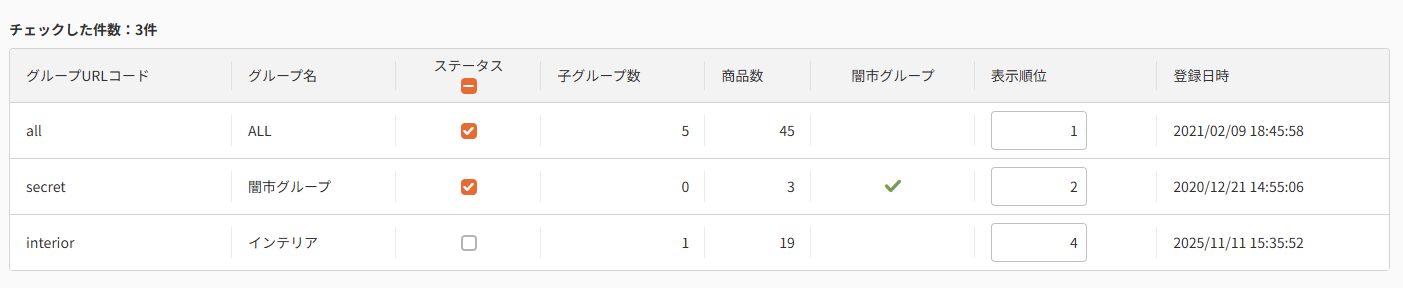
変更可能項目詳細
ステータス
該当の商品グループの公開状況(ステータス)を変更できます。
チェックをONにすると、「公開」状態にできます。
OFFの場合は、ユーザー画面(ECサイト)に表示されません。
表示順位 必須
表示順を変更できます。 半角数字:0~999999999
設定した表示順位が同一の場合は、商品ID(システムで自動付与される連番)の昇順で表示します。
- 第1階層グループの場合
選択中グループの、管理画面内での表示順を変更できます。
ユーザー画面(ECサイト上)の表示順には反映されません。
- 第2~5階層グループの場合
選択中グループの管理画面内での表示順に加え、ユーザー画面(ECサイト上)の表示順に反映することができます。
<ユーザー画面(ECサイト上)への反映方法>
本画面へ遷移前の画面である商品グループ一覧(子グループ)下部にある、[表示順位設定を変更する]ボタンから設定できます。
その他表示項目詳細
チェックした件数
商品グループ一覧にてチェックをONにし、変更対象となっている商品グループを表示します。
グループURLコード
グループURLコードが表示されます。
グループ名
グループ名が表示されます。
子グループ数
該当の商品グループに属する、子グループ(下層グループ)の数を表示します。
商品数
該当の商品グループに属する、商品数を表示します。
子グループ(下層グループ)に所属する商品数は含みません。
闇市グループ
該当の商品グループが闇市グループだった場合、 が表示されます。
闇市グループについて詳しくは、闇市とはをご覧ください。
登録日時
該当の商品グループが登録された、日時を表示します。
[保存する]ボタン
![[保存する]ボタン](/img/products/savebtn.png)
[保存する]を押下すると、「一括変更」モーダルが表示されます。
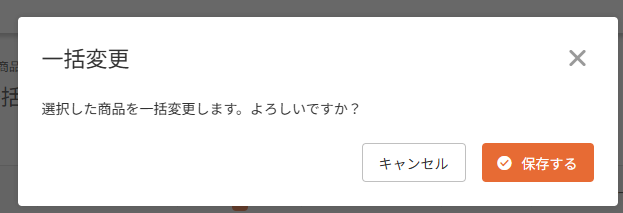
モーダル内の[保存する]を押下すると、設定した内容で保存されます。