
入荷お知らせメールのご利用方法
再入荷お知らせメールの停止について
再入荷お知らせメールの配信を停止するには、以下の三つの方法があります。
【1】お客様(消費者)ご自身に配信停止をしていただく
「再入荷お知らせメール停止」画面のURLをお客様(消費者)へご案内します。
【2】自動的に削除する
「入荷お知らせメール」の送信が完了したメールアドレスが、自動的に削除され、配信停止となります。
申込者には、一度のみの送信となります。
【3】管理画面から削除する
申込みアドレスを「確認」「削除」する場合をご覧ください。
申込みアドレスを「確認」「削除」する場合
運用>入荷お知らせメール>入荷お知らせメールアドレス取得・削除より行えます。

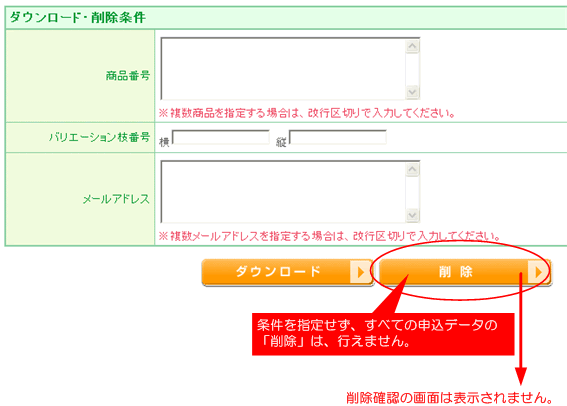
ケーススタディ
「A」商品の入荷お知らせを申し込んでいる、メールアドレスを一括ダウンロード/削除する場合
「A」の商品番号を「商品番号」の部分に入力。
「ダウンロード/削除」ボタンをクリックしてください。
<指定された「商品番号」にバリエーションが存在する場合>
指定した「商品番号」すべてのバリエーションが指定されている入荷お知らせメールの申込データをダウンロード/削除します。
入荷お知らせを申し込んでいる、tarou@future-s.comというメールアドレスダウンロード/削除する場合
tarou@future-s.comを「メールアドレス」の部分に入力。
「ダウンロード/削除」ボタンをクリックしてください。
「A」商品の入荷お知らせを申し込んでいる、tarou@future-s.comというメールアドレスをダウンロード/削除する場合
「A」の商品番号を「商品番号」へ、tarou@future-s.comを「メールアドレス」の部分に入力。
「ダウンロード/削除」ボタンをクリックしてください。
<指定された「商品番号」にバリエーションが存在する場合>
指定した「商品番号」すべての バリエーションが指定されている入荷お知らせメールの申込データをダウンロード/削除します。
「A」と「B」と「C」の商品の入荷お知らせを申し込んでいるtarou@future-s.comというメールアドレスをダウンロード/削除する場合
AとBとCの商品番号を改行1行ずつ「商品番号」へ、tarou@future-s.comを「メールアドレス」の部分に入力。
「ダウンロード/削除」ボタンをクリックしてください。
<指定された「商品番号」にバリエーションが存在する場合>
指定した「商品番号」すべてのバリエーションが指定されている入荷お知らせメールの申込データをダウンロード/削除します。
「A」商品の特定のバリエーション(サイズ×カラー)の入荷お知らせをダウンロード/削除する場合
「A」の商品番号を「商品番号」へ、 ダウンロード/削除を行いたいバリエーションの枝番号「横」「縦」を「バリエーション」の部分に入力。
「ダウンロード/削除」ボタンをクリックしてください。
<「バリエーション」の「横のみ」を指定した場合>
指定された「横軸バリエーション」に対する「全縦軸バリエーション」に対してダウンロード/削除を行います。
※縦軸の場合も同様