
[futureshop管理画面]管理画面の基本構成と共通操作ガイド
<目次>
メニュー表示
「commerce creatorを含む管理画面」と「以前からの管理画面(classic)」双方にて設定を行い、店舗を構築・運用します。(2026.04現在)
ログイン画面からログインする(ログイン認証済みの場合)と、「commerce creatorを含む管理画面」のTOPへ遷移します。
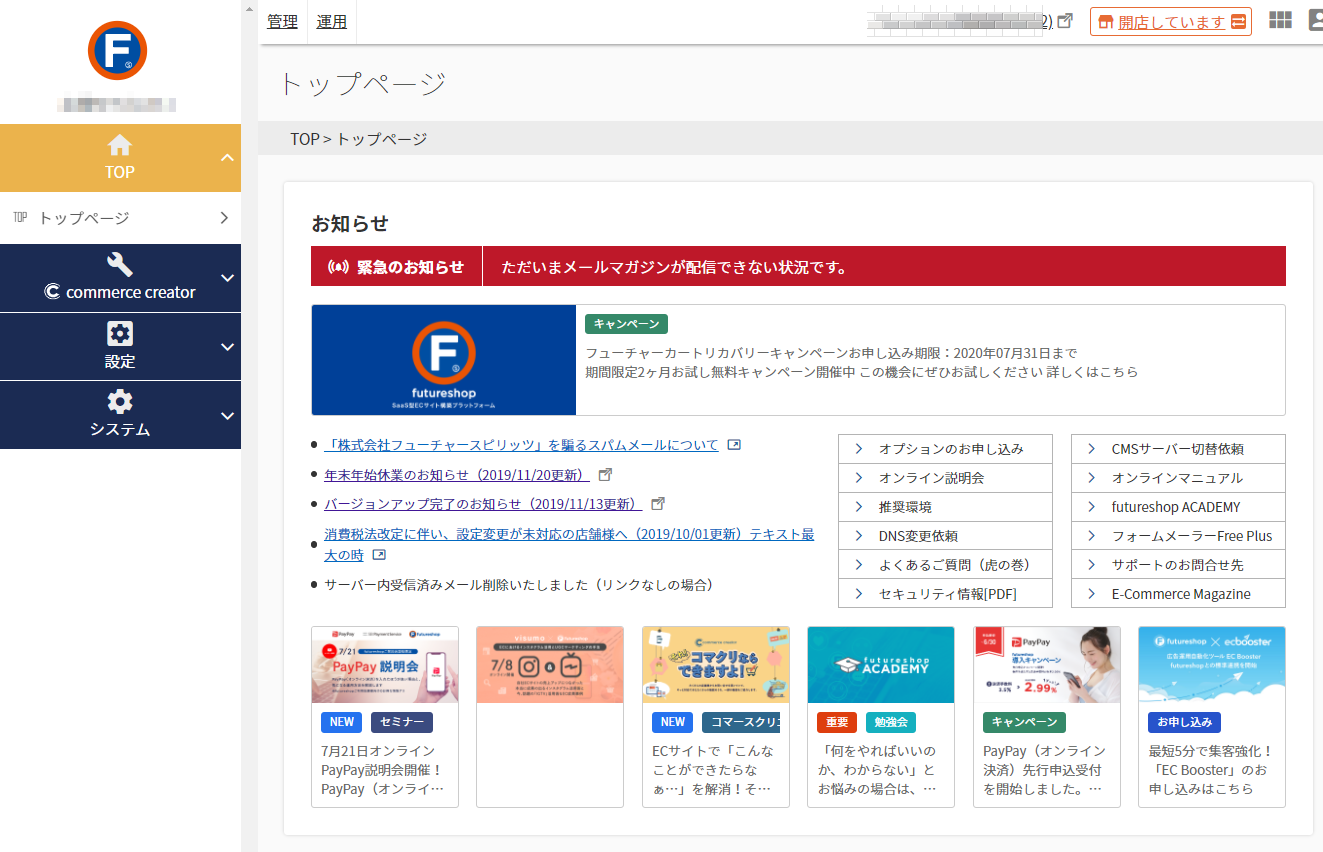
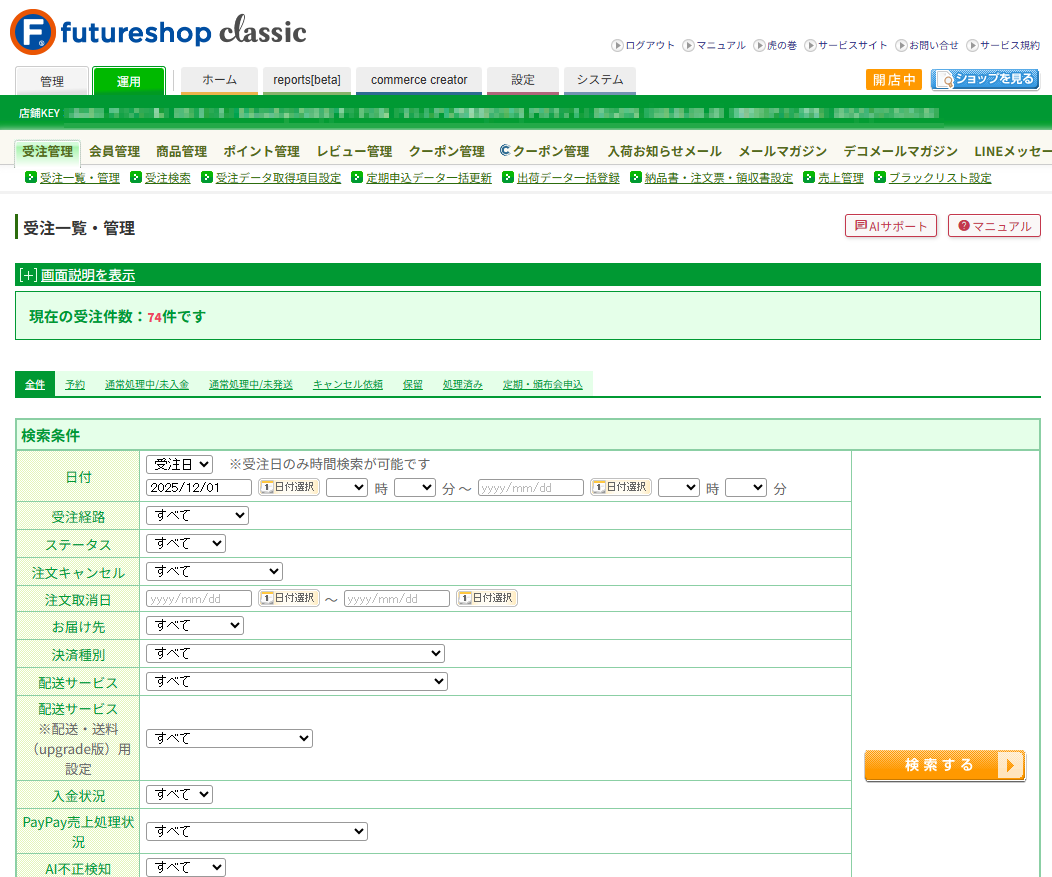
ヘッダーの操作について
ヘッダメニューについて
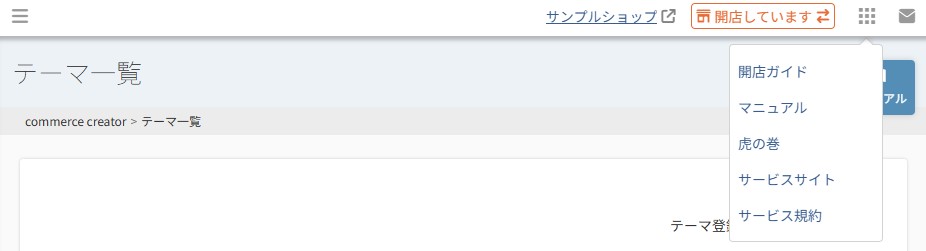
(ハンバーガーメニュー)マーク
押下すると、左に表示されているサイドメニューを非表示にする(たたむ)ことができます。
非表示状態(たたんだ状態)で押下すると、再びサイドメニューを開く(展開する)ことができます。
ショップ名
押下すると、ECサイトを別ウィンドウで表示することができます。
開店・閉店ボタン
開店・閉店について(ECサイトの公開・非公開)をご覧ください。
(メニュー)マーク
押下すると、格納されている以下のメニューが表示されます。
それぞれ押下すると該当のページへ遷移します。
お問合せマーク
押下すると、「お問い合せ」モーダルが開きfutureshopへ問い合わせを送信できます。
開店・閉店について(ECサイトの公開・非公開)
以下のように開店・閉店操作ができます。
操作を行う管理者が、システム>管理者一覧>管理者設定-利用可能画面・権限設定にて、
「開店/閉店」を設定する権限を付与されているか(チェックしているか)により表示が異なります。
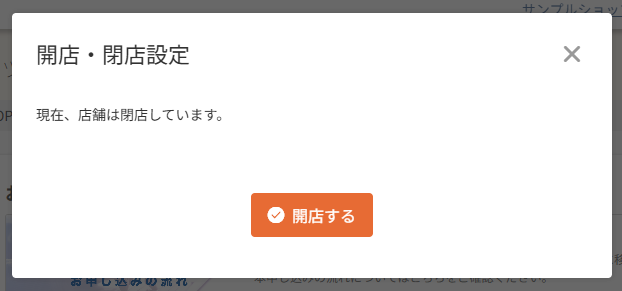
開店する
コマースクリエイター右上の「閉店しています」表示を押下してください。
開店・閉店設定ダイアログが表示されますので、「開店する」ボタンを押下してください。


閉店する
コマースクリエイター右上の「開店しています」表示を押下してください。
開店・閉店設定ダイアログが表示されますので、「閉店する」ボタンを押下してください。


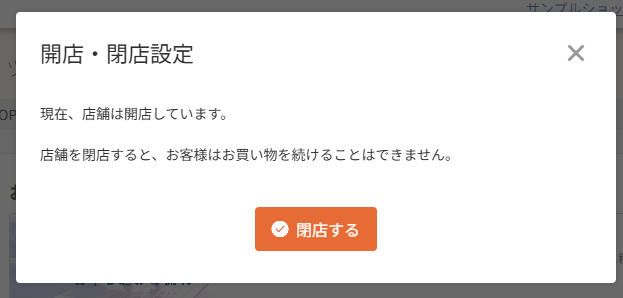
以前からの管理画面(classic)での閉店・開店
以前からの管理画面(classic)からの開店・閉店はできません。
コマースクリエイター管理画面右上の「閉店中」「開店中」表示から、開店・閉店設定ダイアログを表示して開店・閉店操作します。
システムバージョンアップによる閉店
フューチャーショップシステムのバージョンアップ作業(サイトメンテナンス)中は、自動的に閉店となります。
その間、「サイトメンテナンス中ページ」が表示されます。
「サイトメンテナンス中ページ」は、コマースクリエイター>アイテム一覧にアップロードされている静的なHTMLファイルです。
任意のHTMLファイルに変更できます。
<初期登録されているメンテナンスページ>
| アイテム名 | サイトメンテナンス中ページ |
|---|---|
| ファイルパス | /s/maintenance.html |
| 管理タグ | ページ,メンテナンス |
「サイトメンテナンス中」ページの変更について
- コマースクリエイター>アイテム一覧にて、管理タグ「メンテナンス」で検索
- 「サイトメンテナンス中ページ」の変更ボタン を押下します。
- アイテム変更モーダルに(作成した)任意のHTMLファイルをドラッグ&ドロップするか、アップロードボタン を押下して、HTMLファイルを選択します。
- 保存するボタンを押下すると、アイテムが置き換わります。
- ブラウザにて「
https://ドメイン名/s/maintenance.html」を直接入力すれば、ファイルを表示できます。
「閉店中(システムバージョンアップ以外)」のECサイト表示について
スタートアップテーマでは、「閉店中」にECサイトに表示するページとして「店舗メンテナンス中」ページをあらかじめご用意しています。
「閉店中」は、それぞれ以下のように表示されます。
| ディレクトリ | ドメイン名以下のディレクトリ | 表示されるページ |
|---|---|---|
| 自動生成ページのディレクトリ | /c /b /f /p /my | コマースクリエイター>ページ>店舗メンテナンス中(種類:告知ページ) |
| それ以外のディレクトリ | -- | 閉店中でも表示されます。 |
※ CMSサーバー(VPS)オプションにて表示しているディレクトリは、開店・閉店設定によって制御されません。
「店舗メンテナンス中」ページの確認、および変更方法
- コマースクリエイター>ページ一覧より、種類「告知ページ」で検索します。
- 「店舗メンテナンス中」ページのプレビューボタン を押下し、プレビューモーダルの「プレビューを表示する」ボタンを押下して、画面を確認します。
- 確認した内容に変更する箇所がある場合は、コマースクリエイター>ページ一覧にて、「店舗メンテナンス中」ページのページを変更ボタン を押下します。
- 有効なレイアウト欄で「利用中」と表示されているテーマのレイアウトを選択し、レイアウト変更に遷移します。
- レイアウト変更画面にて、レイアウトに配置されているパーツを適宜変更してください。
- 「スタートアップテーマ」での初期状態は、「BODY>メインエリア>コンテンツエリア」の中に「ページ見出し(フリーパーツ)」「店舗メンテナンス中(フリーパーツ)」が配置されています。
- 「スケルトンテーマ」には初期状態では何も配置されていません。パーツを配置して、メンテナンス表示を行ってください。
プレビュー機能について
「commerce creator画面からのプレビュー」と「以前からの管理画面からのプレビュー」の2種類があります。
詳しくは、プレビューの表示方法とプレビュー機能についてをご覧ください。
ヘルプ・ダイアログ
マニュアルボタン
各画面の右上にあるマニュアルボタンから、各画面のオンラインマニュアルページを表示できます。
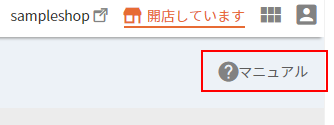
ヘルプ機能について
管理画面の各項目に関して、マウスオーバーで名称や機能を補足するヘルプ(ツールチップ)が表示されます。操作の補助にご参照ください。
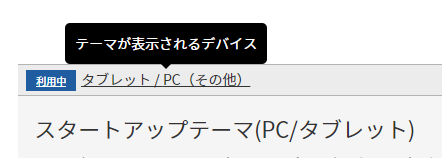
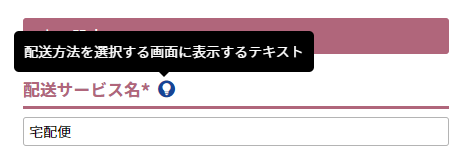
ダイアログ機能について
管理画面の使用方法などを、短いメッセージで説明するメッセージが表示されます。操作の補助にご参照ください。
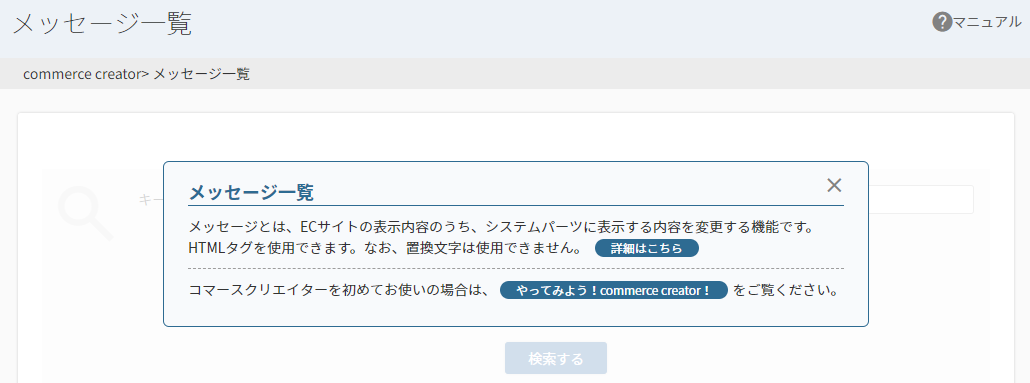
最初に各画面を開いた際、各画面の簡単な説明が表示されます。「×」を押下すると、閉じます。
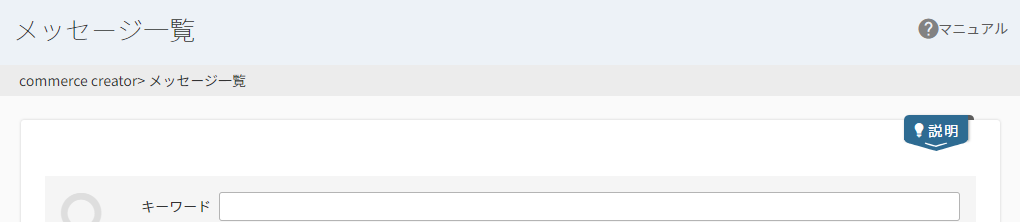
画面右上に「説明」ボタンが表示されます。再度、説明を見たい場合は「説明」ボタンを押下してください。
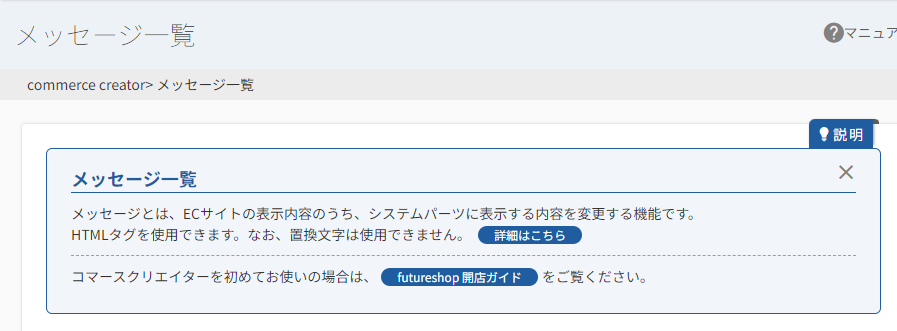
説明が表示されます。更新される場合がありますので、適宜ご確認ください。
管理画面のボタン・アイコン一覧
検索結果一覧に表示されるボタン/アイコン
| ボタン | 説明 |
|---|---|
| 設定するボタン/変更するボタン | 変更できます。 |
| 複製するボタン | 複製できます。 |
| プレビューを表示するボタン | プレビューを表示します。 |
| パーツ置換文字コピー | パーツ/アイテム置換文字をクリップボードにコピーできます。 |
| 選択するボタン | パーツ/アイテムを選択できます。 |
| 拡大表示ボタン | 画像を拡大表示できます。 |
| アップロードボタン | 画像をアップロードできます。 |
| 未保存 | 未保存の作業内容があるレイアウトです。 |
| 一覧表示件数 | 一覧に表示する件数を20件/50件/100件/200件から変更できます。 |
| ページャ | 検索結果が一覧表示件数より多い場合に、2ページ目以降へ遷移できます。 |
| 追加するボタン | データを追加します。 |
追加/変更・設定画面に表示されるボタン/アイコン
| ボタン | 説明 |
|---|---|
| ドラッグする/表示順を変更する | ドラッグして順番を変更できます。 |
| リンク設定済み | リンクが設定されています。 |
| 配置するボタン | レイアウトに配置できます。 |
| 配置できません | レイアウトに配置できません。 |
| 外すボタン | 表示対象から外します。 |
| システムパーツ | システムパーツです。 |
| パネルパーツ | パネルパーツです。 |
| フリーパーツ | フリーパーツです。 |
| パターンパーツ | パターンパーツです。 |
| レイアウトパーツ | レイアウトパーツです。 |
| 開くボタン | 下部階層を開く、または下部階層へ遷移します。 |
| レイアウト確認ボタン | レイアウトのパーツ配置(構造)を表示します。 |
| 検索条件を表示するボタン | 追加の検索条件を表示します。 |
| 検索条件を閉じるボタン | 追加の検索条件を閉じます。 |
| 操作するボタン | 操作メニューを開きます。 |
| 表示しないボタン | 表示しています。押下すると非表示にします。 |
| 表示するボタン | 表示していません。押下すると表示します。 |
| 選択するボタン | 検索結果に表示されたパーツまたはアイテムを選択します。 |
| 閉じるボタン | モーダルなどを閉じます。 |
| 表示条件を設定(表示)する | 表示条件を設定(表示)します。 |
| 設定するボタン | 設定画面に遷移します。 |
| 商品タグ | 商品タグです。商品タグは運用>商品管理>商品新規登録・商品基本情報編集-タグにて設定できます。 |