
「futureshop ACADEMY Plus」での動画視聴方法と推奨環境など
「futureshop ACADEMY Plus」についての詳細は、futureshop ACADEMY Plusをご覧ください。
目次
動画の探し方
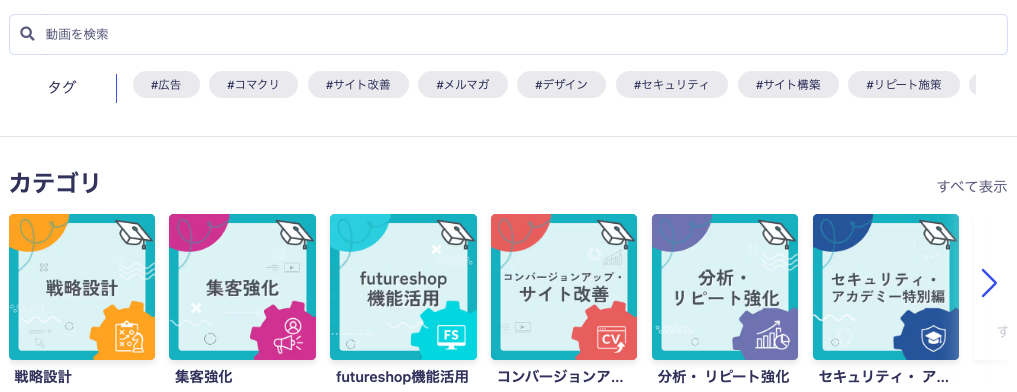
ホーム画面に動画を探しやすくする各種ナビゲーションや一覧が表示されています。
キーワード検索・タグ検索・カテゴリ検索
検索欄から探す
トップページ上部の検索欄にキーワードを入力して、関連する動画を検索できます。
タグから探す
各動画に設定されたタグをクリックすることで、同じタグが付いた関連動画を一覧表示できます。
カテゴリから探す
トップページやメニューの「カテゴリ」欄から、ジャンルごとに動画を絞り込んで探すことができます。
その他動画一覧
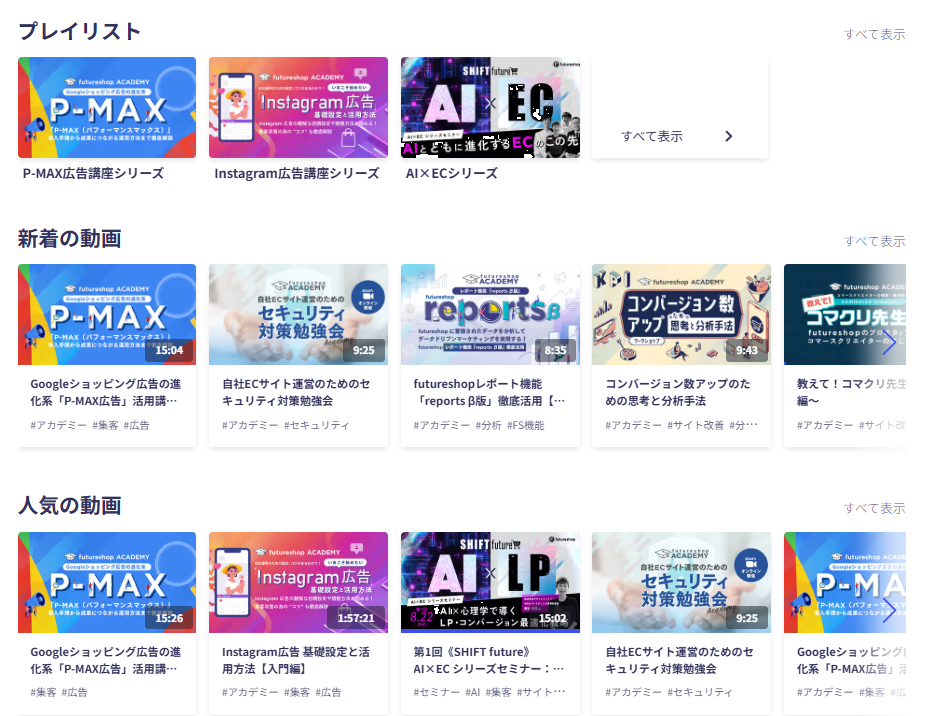
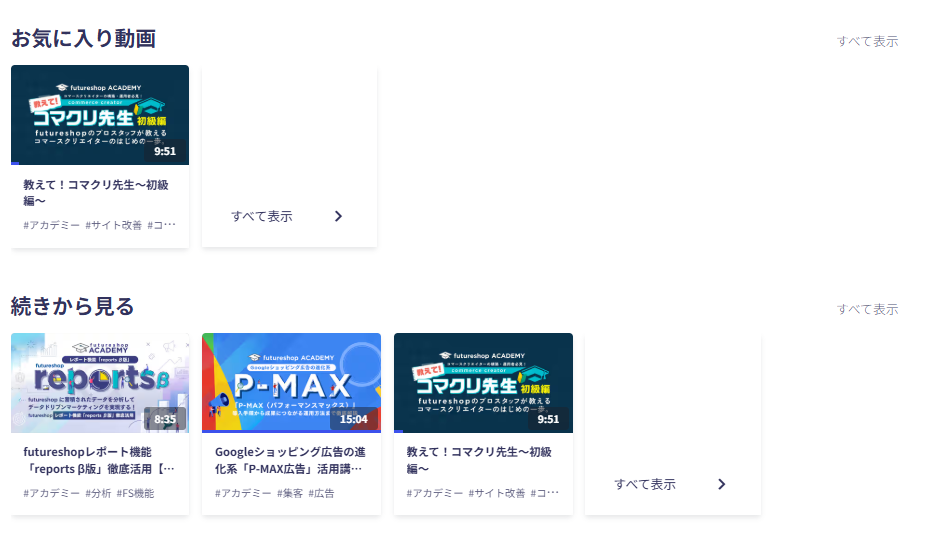
お探しの内容に関連する動画は、以下の動画一覧からもご確認いただけます。
気になるテーマがありましたら、ぜひあわせてご覧ください。
| リスト名 | 説明 |
|---|---|
| プレイリスト | テーマ別にまとめられたプレイリスト |
| 新着の動画 | 新しくアップロードされた動画 |
| 人気の動画 | 全会員に人気の(よくみられている)動画 |
| お気に入り動画 | ご自身が、お気に入りに登録した動画 |
| 続きから見る | ご自身が、視聴途中である動画 |
動画の視聴方法
ホーム画面より視聴したい動画を選択する
ホーム画面より視聴したい動画を探し、画像を押下します。
動画を再生する
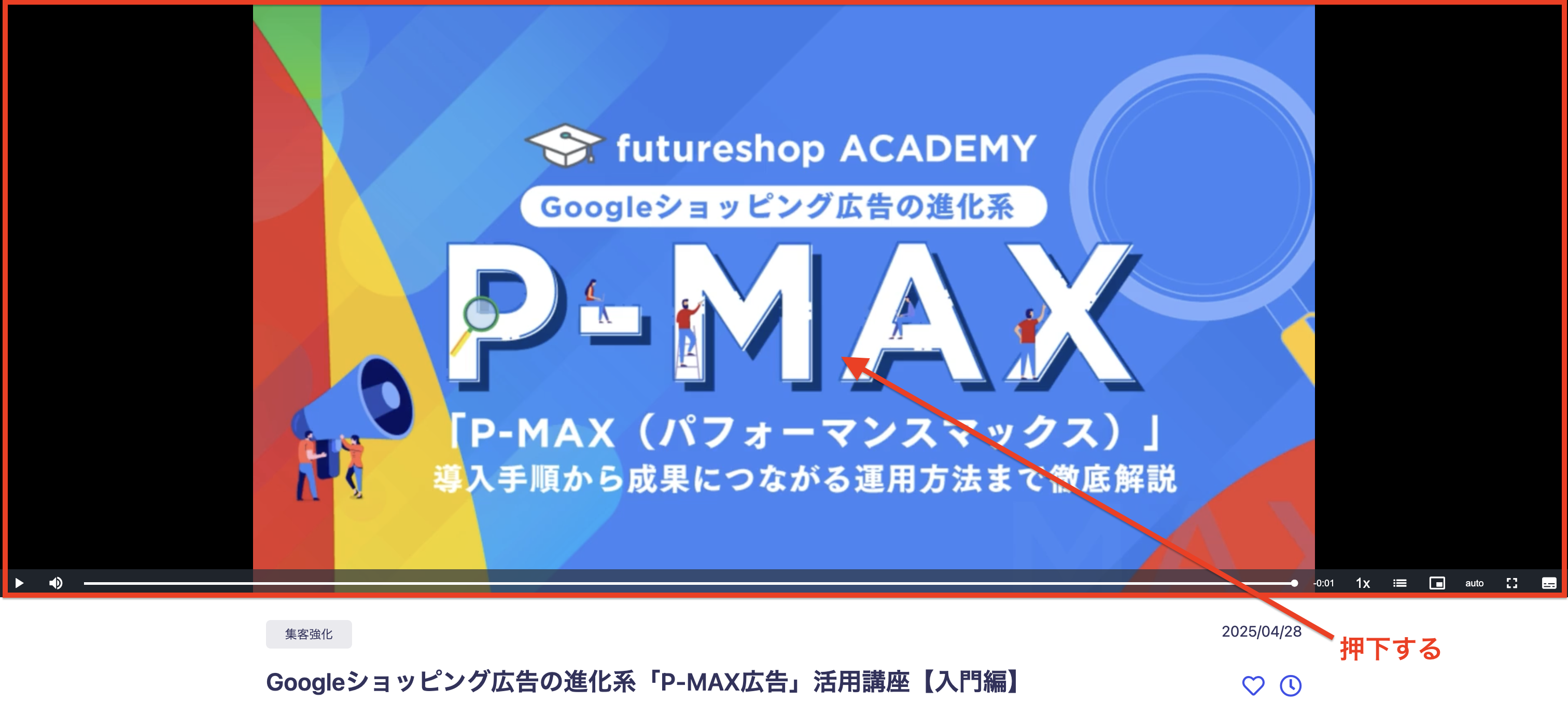
視聴画面が表示されますので、再生エリア内の画像を押下して再生します。
※ホーム画面にて「タグ」「カテゴリ」「プレイリスト」を選択した場合は、視聴画面の前に一覧が表示されます。
再生中の操作について
- 再生画面をタップするたびに、動画の再生/一時停止を切替えることができます。
- 音量や画質、再生スピードなど、視聴環境の設定は、画面下部にて行えます。

- 音量の調整
- 再生速度の変更
- チャプター選択
- 画質の変更
- 画面の拡大/縮小(全画面モード)
視聴終了後、アンケートを回答する
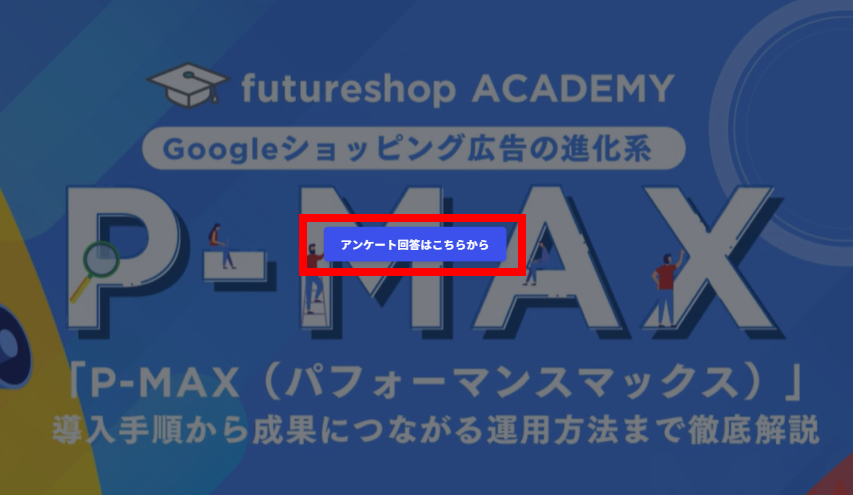
視聴の最終画面に 「アンケート回答はこちらから」というボタン が表示されます。
こちらからアンケートに回答いただくと、資料がダウンロードできます。
詳しくは視聴終了後のアンケートと資料ダウンロードについてについてをご覧ください。
お気に入り登録・後で見るを活用する
動画をお気に入り登録・後で見るに登録する

気に入った動画や後で見返したい動画を簡単に保存する方法は、動画ページ内のアイコンをタップするだけです。
- ハートマーク:お気に入りに登録する
- 時計マーク:後で見るに登録する
これらのアイコンをタップすることで、動画をそれぞれ「お気に入り」や「後で見る」用として保存できます。
お気に入り登録・後で見るに登録した動画を視聴する
ホーム画面右上のメニューバーや動画リストより、お気に入りや後で見るに登録した動画を確認することができます。
<ホーム画面右上のメニューバー>

<ホーム画面上の動画リスト>
視聴終了後のアンケートと資料ダウンロードについて
動画終了時に、画面の中央に「アンケートはこちら」というボタンが表示されます。
ボタンを押下すると、アンケート回答ページが別ウィンドウで開きます。
アンケートにご回答いただくと、アンケートで記載したメールアドレス宛に、視聴した講座の資料が送信されます。
通知について
画面右上に表示されている 「ベル」アイコン🔔 では、フューチャーショップからのお知らせ通知を確認することができます。
新しいお知らせが届いた場合、ベルのアイコンに通知マークが表示されます。
重要なお知らせが含まれることもありますので、定期的にご確認ください。

動作環境について
「futureshop ACADEMY Plus」をご利用いただく際には、以下の環境をご確認ください。
※推奨動作環境は、OSとブラウザ両方の条件を含んだ環境となります。
※スマートフォンでは機能の一部に制限があります。
※OSおよびブラウザのいずれも最新版(最新バージョン)が推奨環境となります。
PC用Webブラウザ
- Google Chrome 最新版
- Safari 最新版
- Microsoft Edge 最新版
- Windows11 最新版
- MacOS 最新版
<PCのブラウザ版に不具合が生じる場合>
- OSおよびブラウザの動作環境をご確認ください。
- ブラウザのアドオン(機能拡張のツール)が原因の可能性があります。アドオンの無効化をお試しください。(※アドオンを削除する必要はありません。)
- キャッシュのクリアおよびCookieの削除で問題が解消するかお試しください。なお、Cookieを削除しますと、入力履歴が全て消える点をご理解、ご了承ください。
- PCにインストールしているセキュリティソフトが原因の可能性があります。一時的にセキュリティソフトを無効にして、改善されるかお試しください。
スマートフォン用Webブラウザ
- Google Chrome 最新版
- Safari 最新版
- iOS 最新版
- Android OS 最新版
ご質問・ご不明点がある場合
本オプションサービスのご利用にあたって、ご質問・ご不明点・お困りごとがございましたら、下記のリンクよりお気軽にお問い合わせください。
futureshop ACADEMY Plusの機能・詳細に関するお問合せはこちら
https://faq.future-shop.jp/hc/ja/requests/new
ログインアカウントについてのお問い合わせはこちら
https://fs-form.future-shop.jp/inquiry/inquiry_form_seminar.html