
テーマインポート予約
オプション設定済み(futureshop側の操作)で、利用可能画面・権限設定でチェックをONにしている(店舗様側の操作)場合のみ表示されます。
「テーマインポート・エクスポート」機能は、誤った操作を行うとECサイトの表示が大きく崩れる可能性がありますので、ご利用の際には、事前にfutureshopサポートまでご相談ください。
まずはじめに、テーマインポート・エクスポートについてをご覧ください。
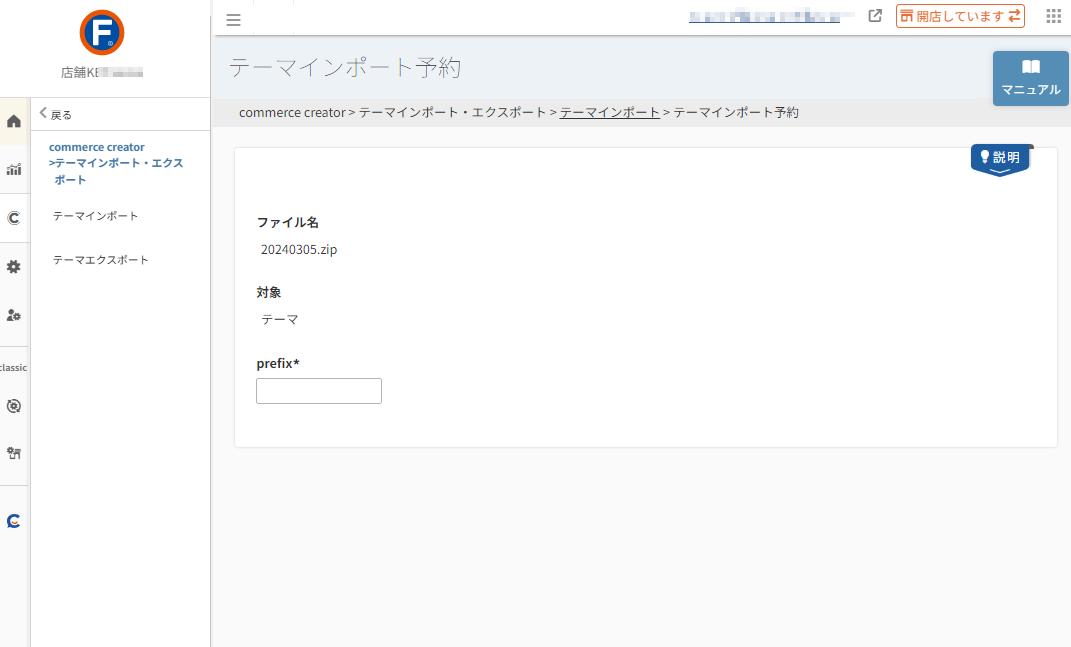
※[設定]メニューは「移行中(有効化)」店舗様には表示されません。
※「テーマインポート」画面にて[インポートを予約する]ボタンを押下すると表示されます。
テーマとテーマに紐づくパーツのインポートを予約設定する画面です。
テーマインポートのご利用に際しては、以下をご覧ください。
- インポート対象については、インポート・エクスポートの対象についてをご覧ください。
- ご利用手順については、テーマインポート・エクスポート申し込みフローとご利用の流れをご覧ください。
- インポート機能の仕様については、基本仕様をご覧ください。
<目次>
項目について
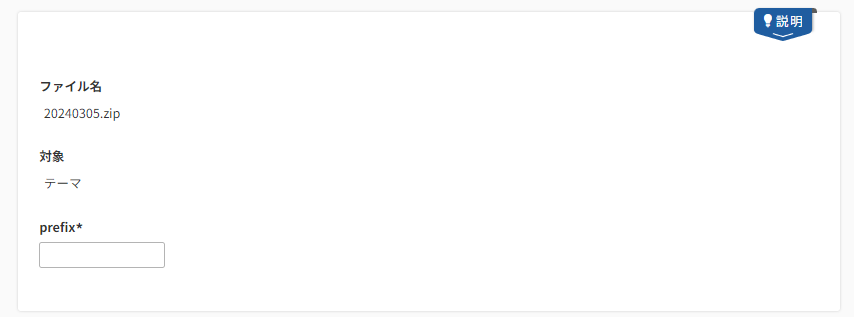
ファイル名
指定のFTPディレクトリ(/import/theme/)に配置したファイル名、つまり、インポート予定のファイル名が表示されます。
対象
「テーマ」と表示されます。(2024.11現在)
prefix
必須
インポートする「パーツ」の置換文字の先頭に付記する接頭文字を入力します。 文字数:10文字|半角英数字・ハイフン(-)・アンダーバー(_)
これにより、インポート先にまったく同じ「パーツ」置換文字が存在していた場合でも、置換文字の内容がインポート後に意図せず置き換わってしまう、ということを防ぎます。
なお、一度利用したprefixは、同一インポート先で再度利用することはできません。(一度限りに制限されます。)
入力後、[予約する]を押下すると、「予約確認」モーダルが開きます。
「予約確認」モーダル
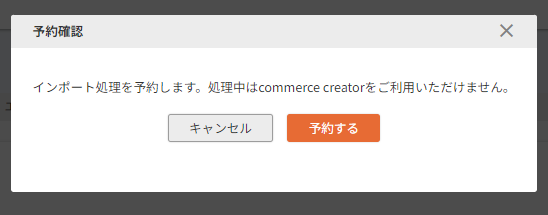
「インポート処理を予約します。処理中はcommerce creatorをご利用いただけません。」と記載されていますので、ご確認後、[予約する]を押下します。
こちらでインポートの予約が完了しました。
commerce creatorメニュー内のすべての設定画面の上部に「インポート処理待ちです。処理開始後から完了するまでcommerce creatorをご利用いただけません。」というアラートが表示されます。

本アラートが表示された後、しばらくすると、commerce creatorメニュー内のすべての設定画面が操作できなくなります。
ご利用手順・流れについては、インポート操作手順もご参照ください。