
TikTok Shop連携ツール管理画面-同期記録
本機能はコマースクリエイター未利用・移行中(切替前)の店舗様はご利用いただけません。
※ ご利用には、事前にTikTok Shop連携ツールのお申し込みが必要です。
TikTok Shop連携ツール管理画面 商品管理>同期記録
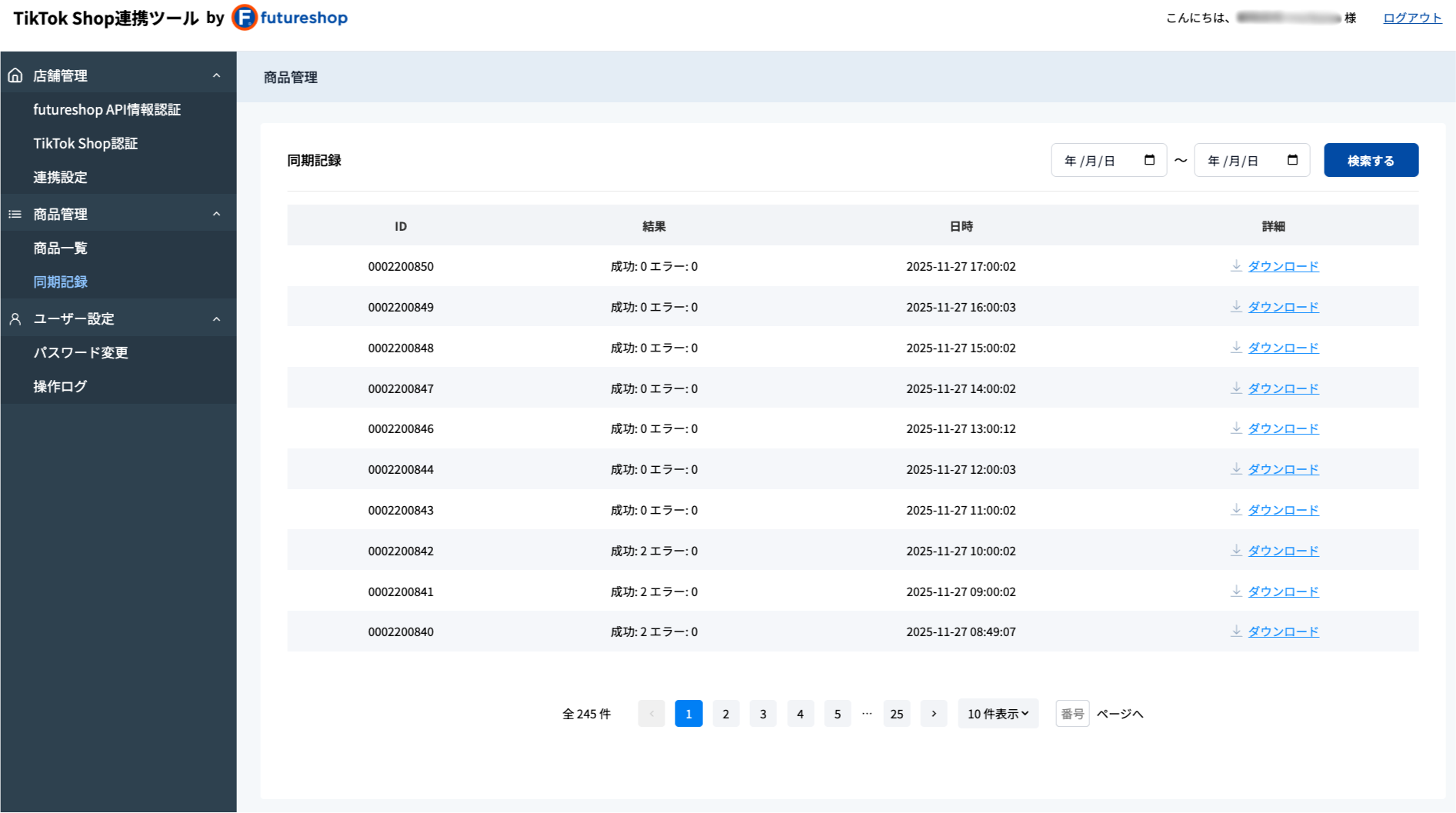
TikTok Shop連携ツールでの、「TikTok Shop Seller Centerへの連携操作」の記録を確認できる画面です。
TikTok Shop Seller Centerへ、商品情報を連携した履歴を確認できる画面です。
開始日付・終了日付で期間を指定し、絞り込み検索が可能です。
結果には、TikTok Shop Seller Centerへの連携が、「成功した商品件数/失敗した商品件数」が表示されます。
同期記録をエクセル形式でダウンロードすることも可能です。
目次
検索条件

開始日付・終了日付
同期記録を日付を指定して検索することが可能です。
「開始日付」「終了日付」を指定して[検索する]ボタンを押下すると、絞り込み検索が可能です。
表示項目
一覧エリア
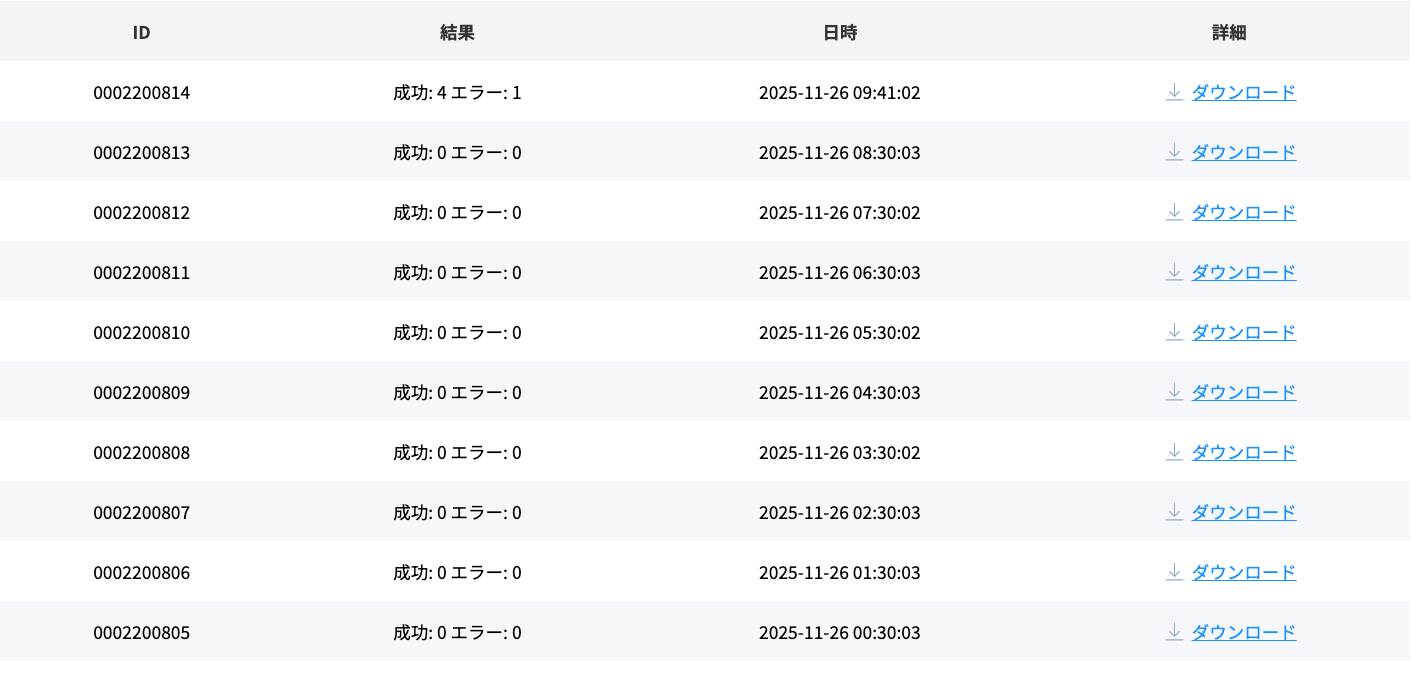
ID
TikTok Shop連携ツールにて自動採番します。
結果
TikTok Shop Seller Centerへの商品連携ステータス(成功/エラー)を表示します。
「成功/エラー」に続く数字は、それぞれ「連携に成功した商品件数」と「連携エラーとなった商品件数」を表示しています。
同期記録に表示されるのは、以下の3つの連携タイミングです。
- [一括手動同期]ボタンを押下した時
- 各商品の[同期]ボタンを押下した時
- 「連携設定-自動連携設定」で設定したタイミング
- 「自動連携」または「任意の時間に連携」を選択している場合に限ります。
- 「連携対象」ONの商品が存在しない場合は、「成功: 0 エラー: 0」と表示されます。
日時
商品連携が完了した日時を表示します。
詳細
[ダウンロード]リンクを押下すると、同期記録の詳細をエクセル形式でダウンロードできます。
表示設定・ページ変更(下部エリア)

表示件数の変更
を押下すると、1ページに表示する同期記録件数を変更できます。
10件表示/20件表示/50件表示 から選択可能です。
表示ページ変更
[番号]欄にページ番号を入力すると、「同期記録」画面に表示する同期記録ページを変更できます。