
future AI Recommend Plus管理画面-ログイン方法
本機能はコマースクリエイター未利用・移行中(切替前)の店舗様はご利用いただけません。
レコメンド機能として、「future AI Recommend」「futureRecommend2」をご利用の店舗様はこちらをご覧ください。
future AI Recommend Plus管理画面へのログイン方法を解説します。
<目次>
初回ログインを行う場合(メールアドレス登録済)
本手順は、以下の場合にログインを行う流れとなります。
- 「future AI Recommend Plus」お申し込み後の初回ログイン
- future AI Recommend Plus管理画面-アカウント/基本設定>ログインユーザ設定にてメールアドレス登録済みユーザーの初回ログイン
いずれも、「招待メール」より行います。
招待メールから[ご利用開始]を押下する
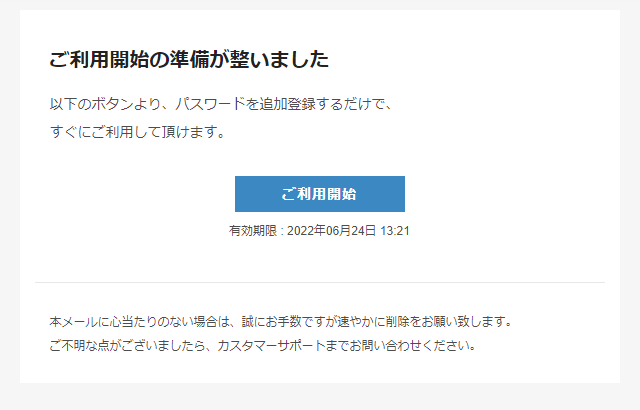
future AI Recommend Plus管理画面への招待メール(件名:future AI Recommend Plus ご利用開始の準備が整いました)を開きます。
[ご利用開始]を押下します。
パスワードを設定する
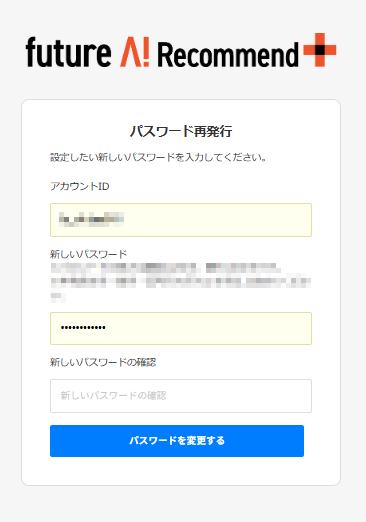
「パスワード再発行」画面が開きます。
アカウントID
fs_r4.{店舗キー}を入力します。
新しいパスワード・新しいパスワードの確認
新しいパスワードを設定してください。
入力後、[パスワードを変更する]を押下します。
<ご注意事項>
- パスワードに利用可能な文字については、管理画面内の表記をご覧ください。
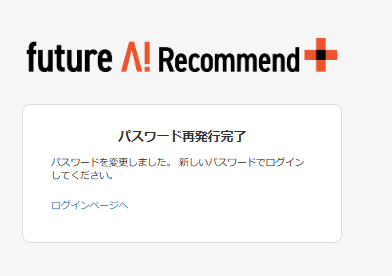
「パスワード再発行完了」画面が開きます。
[ログインページへ]を押下します。
「ログイン」画面よりログインする
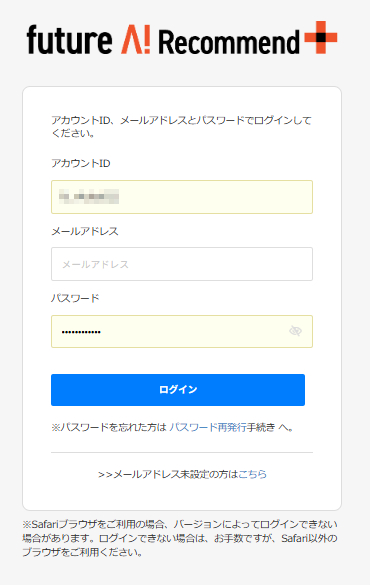
以下をそれぞれ入力します。
アカウントID
fs_r4.{店舗キー}を入力します。
メールアドレス
ご登録済みのメールアドレスを入力します。
パスワード
先ほど設定したパスワードを入力します。
ログイン完了後は「ダッシュボード」画面が表示される
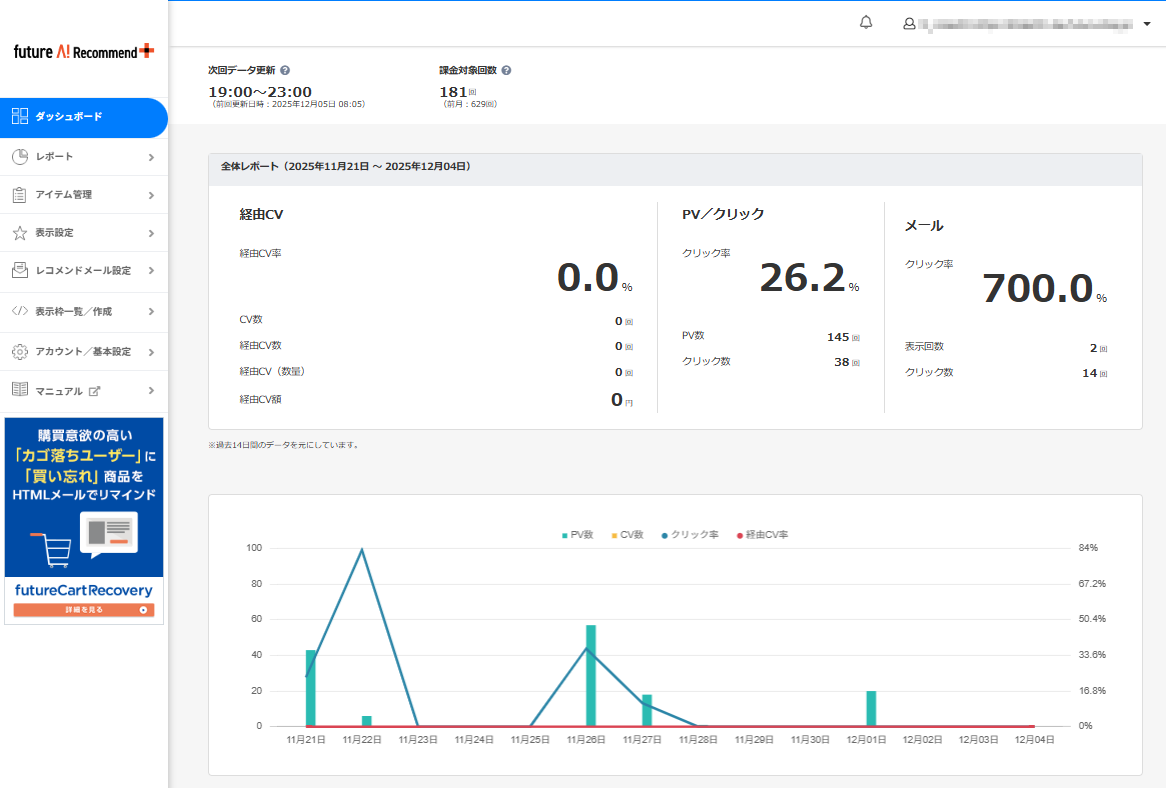
ログインに成功すると、「ダッシュボード」画面が開きます。
初回ログインを行う場合(メールアドレス未登録)(レコメンド2からの引き継がれた一部のアカウントのみ)
本手順は、以下の場合にログインを行う流れとなります。
- レコメンド2からアカウントを引き継がれ、レコメンド2管理画面にメールアドレスを登録していなかったユーザーの初回ログイン
「ログイン」画面から[メールアドレス未設定の方はこちら]を押下する
![[メールアドレス未設定の方はこちら]](/img/AIrecommendPlus/admin-login-noEmail.png)
future AI Recommend Plusのログイン画面より、「ログイン」画面から[メールアドレス未設定の方はこちら]を押下します。
パスワードのみでログイン可能な「ログイン」画面からログインする
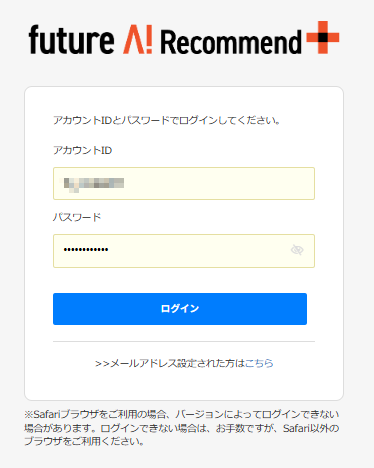
メールアドレスの入力が不要な「ログイン」画面が開きますので、以下を入力してログインします。
アカウントID
fs_r4.{店舗キー}を入力します。
パスワード
パスワードを入力します。
<ご注意事項>
パスワードをお忘れの場合、パスワードの再設定もできませんので、ログインできません。
futureshopサポートまでお問合せ下さい。
ログイン完了後は「ダッシュボード」画面が表示される
ログインに成功すると、「ダッシュボード」画面が開きます。
ログイン後は、future AI Recommend Plus管理画面-アカウント/基本設定>アカウント情報にて、必ずメールアドレスを登録してください。
2回目以降のログインを行う場合
「ログイン」画面よりログインする
以下をそれぞれ入力します。
アカウントID
fs_r4.{店舗キー}を入力します。
メールアドレス
ご登録済みのメールアドレスを入力します。
パスワード
パスワードを入力します。
ログイン完了後は「ダッシュボード」画面が表示される
ログインに成功すると、「ダッシュボード」画面が開きます。
パスワードを変更する・忘れた場合
ログイン画面から「※パスワードを忘れた方は パスワード再発行手続き へ。」を押下する
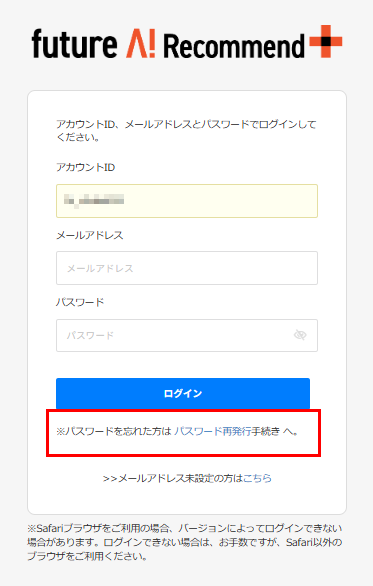
future AI Recommend Plus管理画面の「ログイン」画面を開き、「※パスワードを忘れた方は パスワード再発行手続き へ。」を押下します。
その後は画面の指示に従って操作してください。
「パスワード再発行完了」画面が表示される
パスワードの変更が正常に完了すると、「パスワード再発行完了」画面が表示されます。