
future AI Recommend Plus管理画面-ログインユーザ設定
本機能はコマースクリエイター未利用・移行中(切替前)の店舗様はご利用いただけません。
レコメンド機能として、「future AI Recommend」「futureRecommend2」をご利用の店舗様はこちらをご覧ください。
future AI Recommend Plus管理画面 アカウント/基本設定>ログインユーザ設定
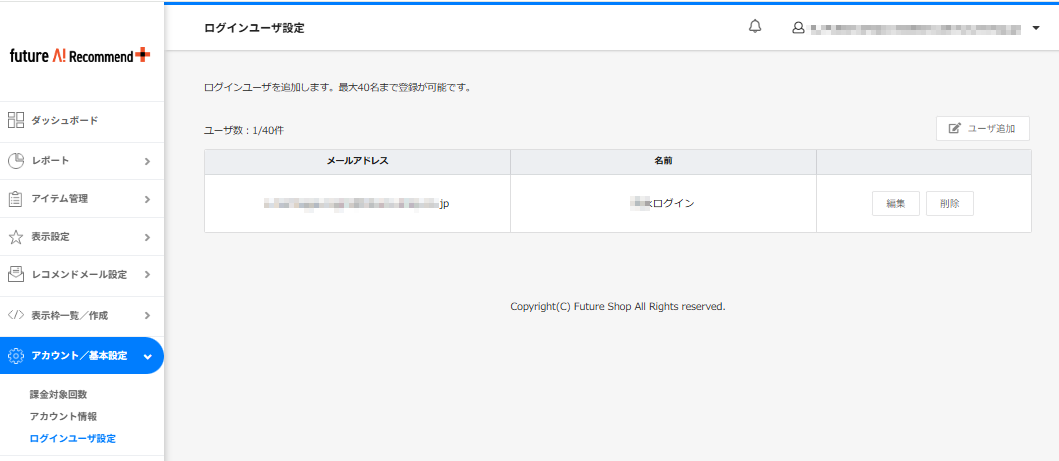
管理画面を利用中できるログインユーザーを40ユーザーまで追加できます。
本画面は、初期アカウント利用者のみに表示される画面です。
本画面で追加されたログインユーザーには表示されません。
<目次>
ログインユーザー設定
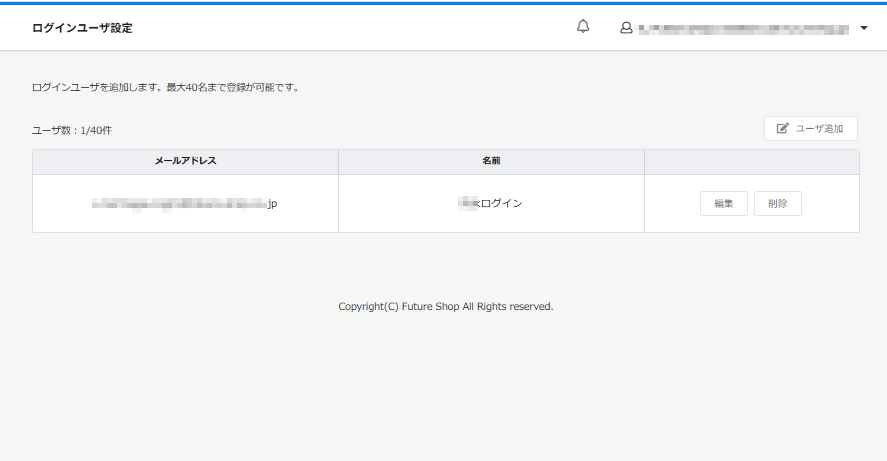
初期ユーザー(初期アカウント)のみに表示されるメニューおよび画面です。
- 追加手順については、ログインユーザー追加手順をご覧ください。
- アカウント情報を変更する場合は、ログインユーザーアカウント情報を変更するをご覧ください。
- アカウントを削除する場合は、ログインユーザーアカウントを削除するご覧ください。
ログインユーザー追加手順
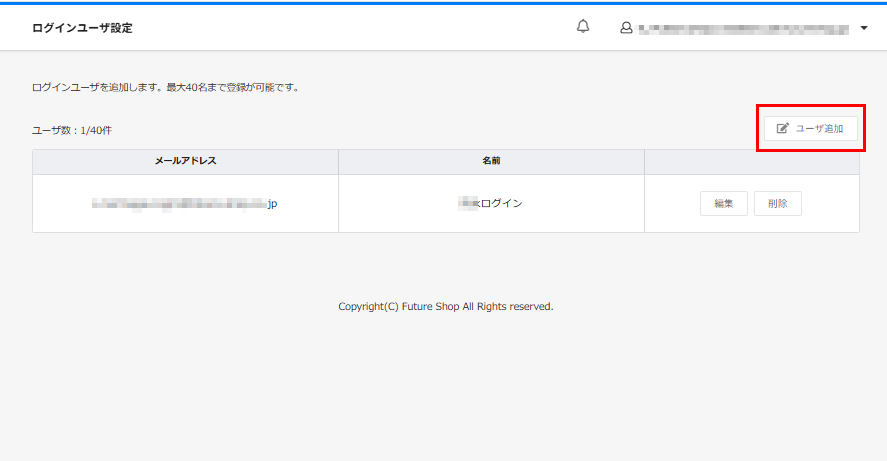
[ユーザー追加]ボタンを押下する
ログインユーザー情報を登録する
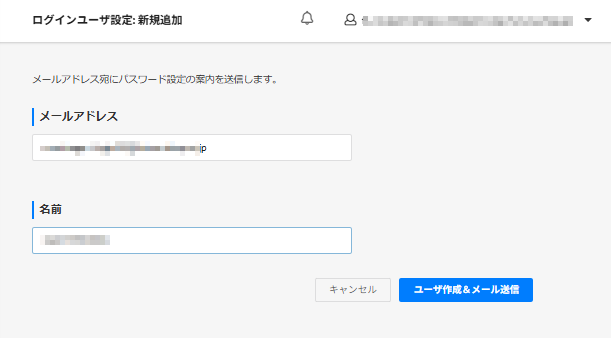
「ログインユーザ設定: 新規追加」画面が開きます。
メールアドレスと名前を入力し、
[ユーザ―作成&メール送信]を押下します。
メールアドレスがすでに登録されてる場合(重複)
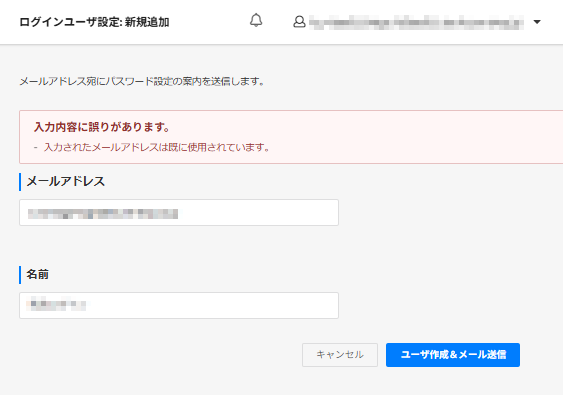
メールアドレスは他のアカウントと重複しないものをご利用ください。
既に登録済みのアドレスを入力した場合「メールアドレス重複アラート」が表示されます。
ログインユーザーの追加を確認する
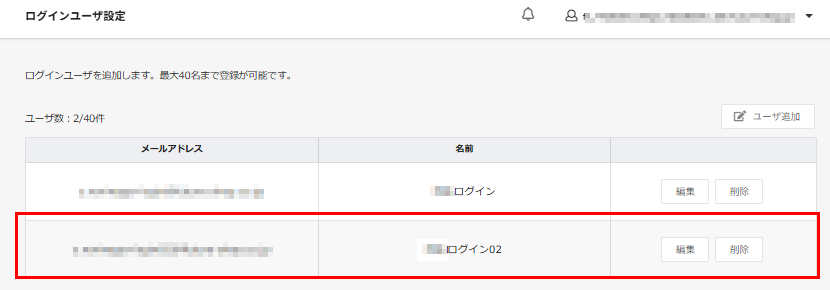
ログインユーザー一覧に追加したユーザーが表示されます。
この状態では、アカウントはまだアクティブではありません。(ご利用いただけません。)
追加したログインユーザーに、アカウントをアクティブにしてもらう(パスワードを設定)
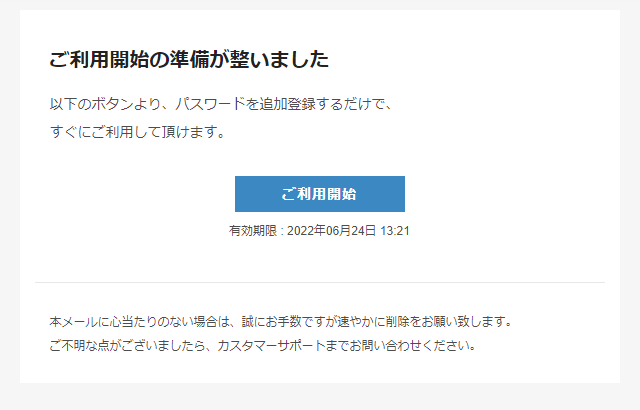
アカウントを発行すると、追加したアカウントのメールアドレスに、以下の件名のメールが自動的に送信されます。
【件名】「future AI Recommend Plus」 ご利用開始の準備が整いました(ドメイン名)`
メール内の[ご利用開始]を押下し、該当ユーザーに、パスワードを設定してもらってください。
パスワード設定後、アカウントがアクティブとなり、ご利用いただける状態となります。
追加したユーザーが受信するメール
Webブラウザでパスワード設定画面が開きます
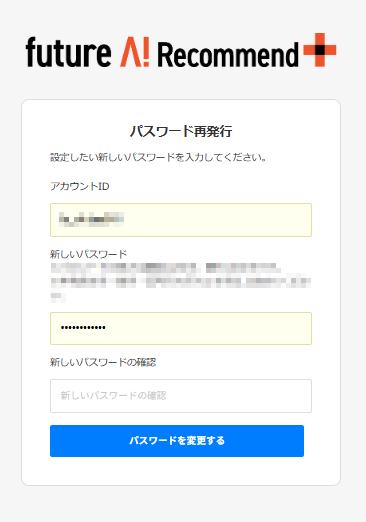
<ご注意事項>
- パスワードは、画面に記載の入力規制に従ってください。
- 一定期間経過すると、アクティベーションメールからパスワード設定ができなくなります。
その際はログイン画面のパスワード再発行リンクからパスワードのリセットが行えます。
追加したログインユーザー用のアカウントがアクティブになる
以上でアカウントがアクティブになりました。
ログインユーザーアカウント情報を変更する
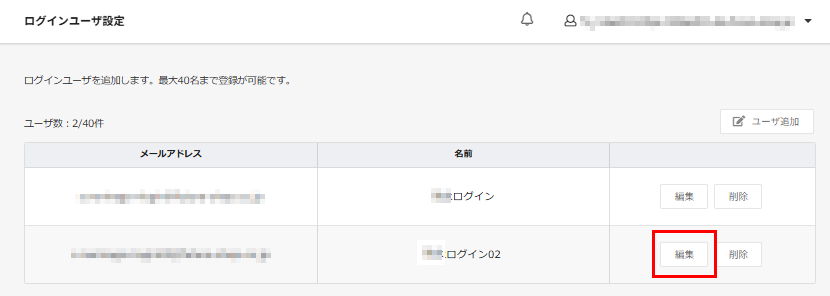
一度登録したアカウントの「メールアドレス」「名前」を変更できます。
発行した[アカウント]の[編集]を押下する
「メールアドレス」「名前」変更する
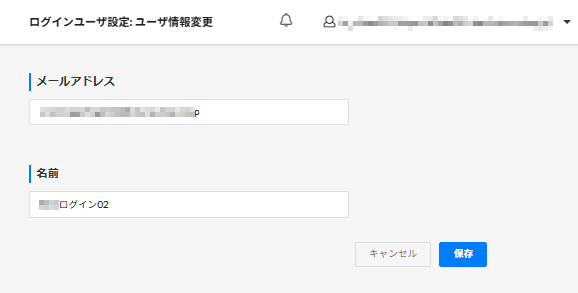
「ユーザ情報変更」画面が開きます。
「メールアドレス」「名前」変更し、[保存]を押下します。
変更が反映されたことを確認する
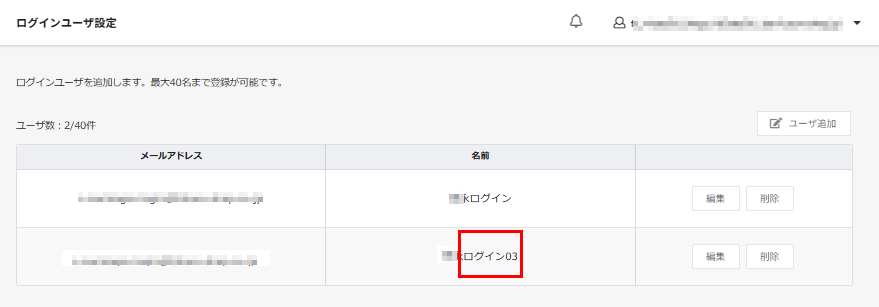
「ログインユーザー設定」画面が開きます。
変更した内容を確認します。
ログインユーザーアカウントを削除する
ログインユーザーアカウントを削除できます。
発行した[アカウント]の[削除]を押下する
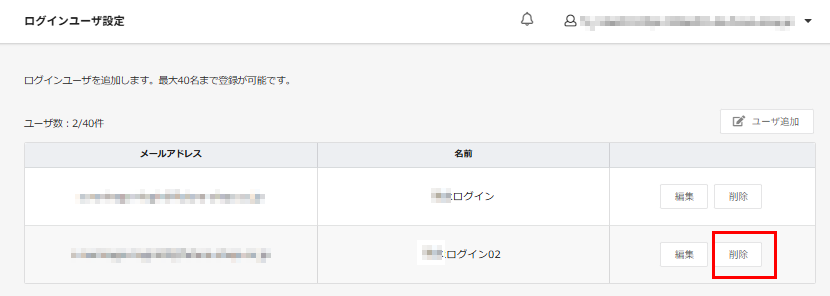
「メールアドレス」「名前」変更する
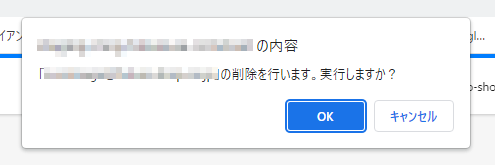
削除を確認するダイアログが表示されます。
[OK]を押下します。
削除を確認する
「ログインユーザー設定」画面が開きます。
ログインユーザーアカウントが削除されたことを確認します。